
Introducción
Utilizar tu tableta como segundo monitor puede aumentar significativamente tu productividad y capacidades de multitarea. Ya sea que estés mejorando tu configuración de oficina en casa o buscando comodidad en movimiento, esta solución ofrece un uso eficiente de tus dispositivos existentes. Esta guía profundizará en las ventajas, el proceso de configuración y consejos para optimizar tu configuración de monitor dual, permitiéndote sacar el máximo provecho de tus dispositivos.
Beneficios de usar una tableta como segundo monitor
Utilizar una tableta como segundo monitor ofrece varios beneficios convincentes. En primer lugar, mejora la multitarea, permitiendo la gestión fluida de múltiples tareas a través de diferentes pantallas. Puedes tener tus correos electrónicos abiertos en una pantalla mientras trabajas en hojas de cálculo en la otra, haciendo que el cambio de tareas sea más eficiente. Además, la portabilidad de las tabletas las hace ideales tanto para el trabajo en la oficina como a distancia. Puedes llevar fácilmente tu configuración de monitor dual donde quiera que vayas, desde una cafetería hasta un viaje de negocios, ofreciendo una flexibilidad insuperable por los monitores tradicionales. Además, es un enfoque rentable, ya que elimina la necesidad de comprar un monitor adicional, optimizando el valor de los dispositivos que ya posees. Al reducir la necesidad de cambiar de pantalla, esta configuración también minimiza la fatiga ocular, contribuyendo a un ambiente de trabajo más cómodo. Con tal variedad de beneficios, usar una tableta como segundo monitor está convirtiéndose rápidamente en una opción preferida entre profesionales y estudiantes por igual.
Elegir la tableta y las aplicaciones adecuadas para la configuración de un monitor dual
El éxito de una configuración de monitor dual depende en gran medida de elegir la tableta adecuada y las aplicaciones de apoyo. Si bien la mayoría de las tabletas modernas pueden actuar como monitores secundarios, algunas características mejoran aún más este rol.-
Principales características de la tableta a considerar:
Elige una tableta con una pantalla de alta resolución para obtener imágenes nítidas, un tamaño de pantalla adecuado para una mejor visualización y una conectividad Wi-Fi confiable para conexiones sin interrupciones.-
Aplicaciones recomendadas para Windows y Mac:
Aplicaciones como Duet Display, Splashtop y Spacedesk son opciones populares para transformar tabletas en segundos monitores. Para los usuarios de Windows, Spacedesk proporciona una solución gratuita robusta, mientras que Duet Display ofrece una opción versátil para tanto Windows como Mac con capacidades alámbricas e inalámbricas. Estas aplicaciones aseguran una conectividad sin interrupciones y una experiencia de usuario en general fluida. Invertir en las herramientas adecuadas es el primer paso para transformar tu tableta en un monitor secundario funcional y eficiente.
Guía paso a paso para configurar tu tableta como segundo monitor
El proceso de configuración varía entre diferentes plataformas, pero aquí están los pasos generales para usuarios de Windows y Mac.-
Configuración para usuarios de Windows:
-
Descarga e instala una aplicación adecuada como Duet Display o Spacedesk en ambos dispositivos.2. Asegúrate de que tanto tu tableta como tu computadora están conectadas a la misma red Wi-Fi.3. Inicia la aplicación en ambos dispositivos, siguiendo las indicaciones de conexión para enlazarlos de manera inalámbrica o mediante USB.4. Ajusta tus configuraciones de pantalla en la pestaña de Configuración de Pantalla en el panel de control de Windows para organizar tus pantallas.-
Configuración para usuarios de Mac:
-
Instala Duet Display en tu Mac y tableta.2. Abre la aplicación y establece una conexión, ya sea de manera inalámbrica o con un USB.3. Accede a Preferencias del Sistema en tu Mac, ve a Pantallas y configura la disposición y resolución de tu pantalla. Este proceso estructurado asegura que los usuarios en ambas plataformas puedan disfrutar de los beneficios de productividad del espacio de pantalla extendido.
Optimizando tu experiencia de pantalla dual
Configurar tu tableta es solo el comienzo. Optimizar su uso mejorará aún más la productividad y la comodidad.-
Ajuste de las configuraciones de pantalla para comodidad y eficiencia:
Asegúrate de que la resolución y el escalado de tus pantallas estén ajustados para adaptarse a tus necesidades visuales, lo que puede mejorar significativamente la legibilidad y reducir la fatiga ocular.-
Consejos ergonómicos para tu espacio de trabajo:
Asegúrate de que tus pantallas estén colocadas a la altura de los ojos para prevenir la tensión en el cuello. Utilizar un soporte de tableta estable puede ayudar a lograr esta configuración. Además, mantén una iluminación suficiente en tu espacio de trabajo para minimizar el deslumbramiento de la pantalla, mejorando así la comodidad y eficiencia. Siguiendo estas pautas, puedes aprovechar al máximo las capacidades de tu configuración de pantalla dual.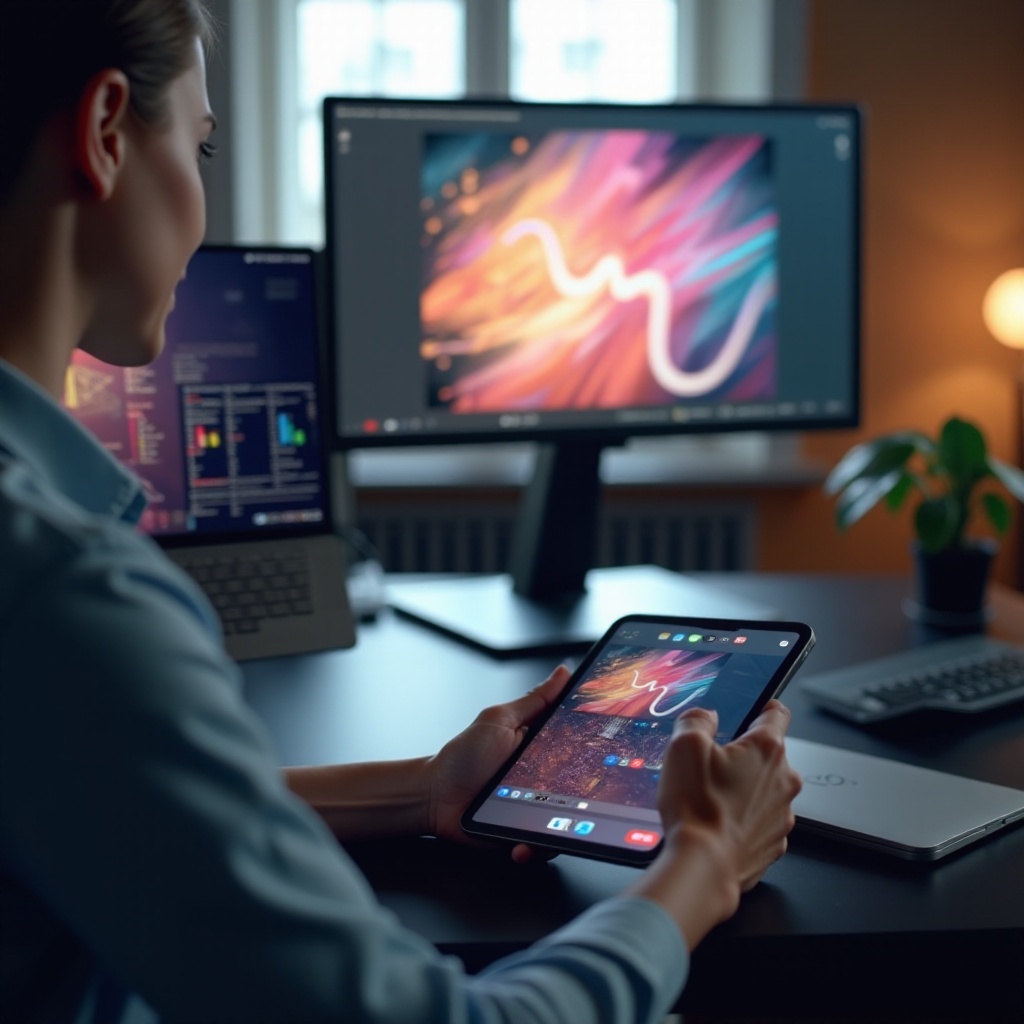
Solución de problemas comunes
Ocasionalmente, pueden surgir desafíos al usar una tableta como segundo monitor. Aquí están las soluciones a algunos problemas comunes:-
Problemas de conexión:
Asegúrate de que ambos dispositivos estén en la misma red y que las configuraciones de firewall permitan la conexión de la aplicación. Reinicia ambos dispositivos si los problemas de conexión continúan.-
Problemas de resolución y escalado:
Si las imágenes aparecen poco claras o mal escaladas, ajusta las configuraciones de resolución en tu dispositivo principal. En Windows, esto se encuentra en Configuración de Pantalla, mientras que en un Mac, está en Preferencias del Sistema > Pantallas. Soluciones rápidas a estos problemas aseguran una experiencia sin interrupciones con tu configuración de monitor dual.
Conclusión
Incorporar una tableta como segundo monitor transforma tu forma de trabajar al expandir tu espacio de trabajo digital. Esta configuración aumenta la flexibilidad, portabilidad y rentabilidad, ofreciendo un enfoque práctico para optimizar tu entorno de trabajo. Con esta guía, puedes transformar con confianza tu tableta en una valiosa pantalla adicional, mejorando tanto la productividad como la comodidad en entornos profesionales y personales.
Preguntas Frecuentes
¿Puedo usar cualquier tableta como un segundo monitor?
La mayoría de las tabletas modernas funcionan bien como un segundo monitor, pero seleccionar una con alta resolución y Wi-Fi estable mejora el rendimiento.
¿Usar una tableta como segundo monitor consume más batería?
Aunque puede aumentar el uso de la batería, es recomendable conectar su tableta a una fuente de energía durante el uso prolongado.
¿Qué tan seguro es usar una tableta como segundo monitor?
La seguridad depende de las aplicaciones utilizadas. Opte por aplicaciones confiables y asegúrese de que ambos dispositivos estén en una red segura.