
Introdução
Ter problemas com o clique do mouse Logitech que não funciona pode ser extremamente disruptivo, especialmente quando atrapalha seu fluxo de trabalho ou experiência de jogo. Apesar da reputação da Logitech de criar periféricos de alta qualidade, os usuários ocasionalmente enfrentam falhas de clique. Este guia foi criado para ajudá-lo a entender as causas comuns e soluções para esses problemas. Vamos abordar etapas de solução de problemas, tanto correções de software quanto de hardware, e até mesmo dicas para prolongar a vida útil do seu mouse. Fique conosco para encontrar a resposta que você procura.
Razões Comuns para Falhas no Clique do Mouse Logitech
Compreender as possíveis causas dos problemas de clique do seu mouse Logitech pode parecer intimidante, mas identificá-los é crucial para uma solução rápida. Aqui estão alguns culpados frequentes:
-
Desgaste de Hardware: Com o tempo, componentes como o interruptor sob o botão podem se desgastar, levando a inconsistências nos cliques.
-
Problemas de Driver: Drivers desatualizados ou corrompidos podem levar a vários problemas de funcionalidade, incluindo falhas de clique.
-
Configuração Incorreta: Configurações incorretas no seu dispositivo ou no software da Logitech podem impactar as respostas de clique.
-
Interferência Externa: Mouses sem fio podem sofrer interferência de outros dispositivos, interrompendo suas funções.
-
Dano Físico: Quedas, derramamentos ou outros danos físicos podem comprometer as operações do seu mouse.
Reconhecer esses fatores ajudará a escolher a abordagem de solução de problemas mais eficaz. Vamos começar com algumas verificações preliminares que são fáceis de realizar.
Etapas Preliminares de Solução de Problemas
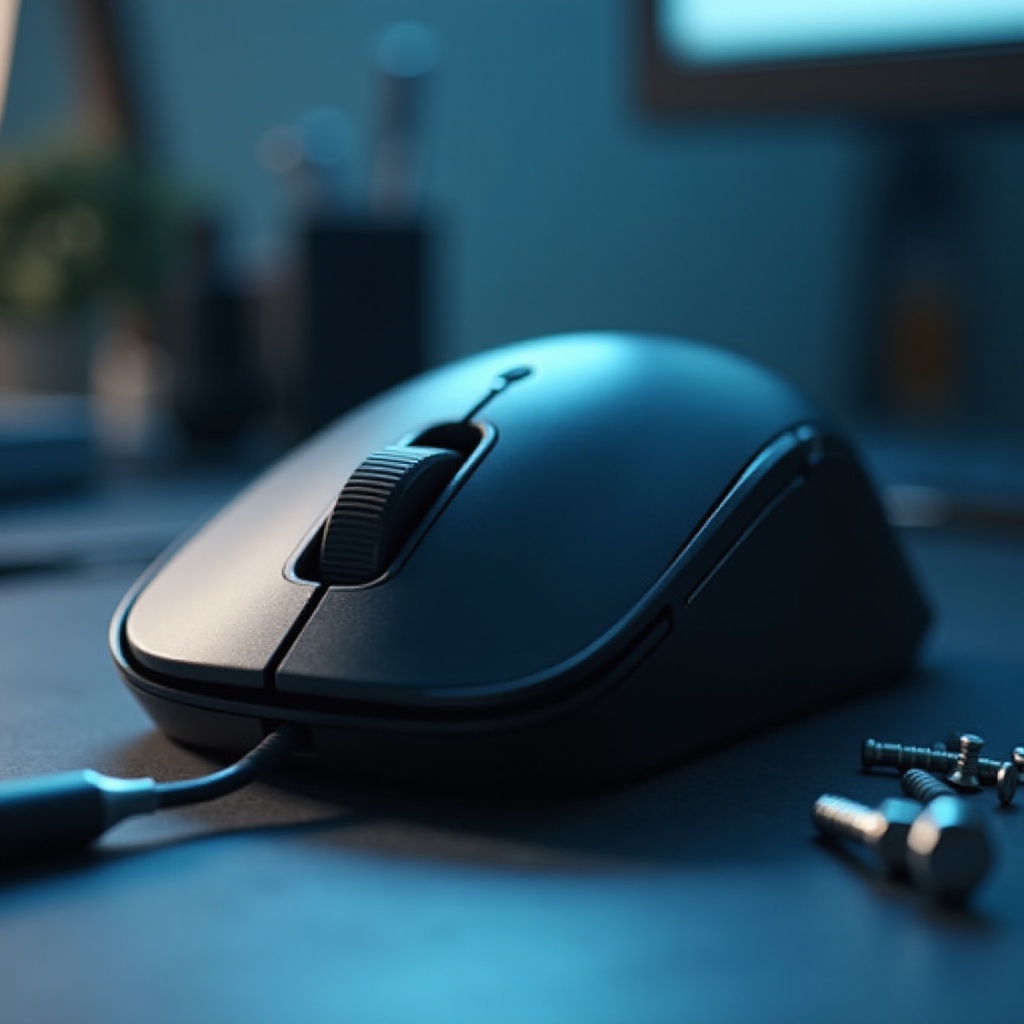
Para resolver problemas básicos e refinar sua abordagem, algumas etapas preliminares podem ser benéficas.
Verifique a Conexão do Mouse
-
Para Mouses Com Fio: Confirme se o seu mouse está conectado com segurança à porta USB. Experimente em outras portas para descartar falhas de conexão.
-
Para Mouses Sem Fio: Certifique-se de que as baterias estão carregadas ou novas e que o receptor sem fio está firmemente plugado em uma porta USB.
Inspecione Possíveis Danos Físicos
- Examine o mouse para ver se há danos visíveis, como rachaduras ou fios expostos.
- Teste se os botões do mouse estão presos ou não registram cliques.
Após essas verificações básicas, é hora de explorar soluções baseadas em software para resolver o problema de forma eficiente.
Soluções de Software para Resolver Problemas de Clique
Se as etapas preliminares não melhoraram a situação, correções relacionadas ao software podem resolver o problema. Veja como resolver problemas por meio de atualizações de drivers e ajustes de configuração.
Atualize os Drivers Logitech
- Visite o site de suporte da Logitech.
- Vá para a seção “Downloads” e insira o modelo específico do seu mouse.
- Baixe e instale as atualizações mais recentes de drivers e software.
- Reinicie o computador para implementar essas atualizações.
Configure as Configurações do Mouse
- Abra o painel de configurações do seu computador ou o software dedicado da Logitech.
- Localize a seção de configurações do mouse para ajustar as configurações.
- Verifique se a funcionalidade dos botões está devidamente atribuída.
- Defina a velocidade e a sensibilidade do clique nos níveis desejados.
Atualizar software e drivers pode reduzir significativamente problemas relacionados ao clique. Se o problema persistir, examinar o hardware pode ser necessário.
Correções de Hardware para Problemas no Mouse Logitech
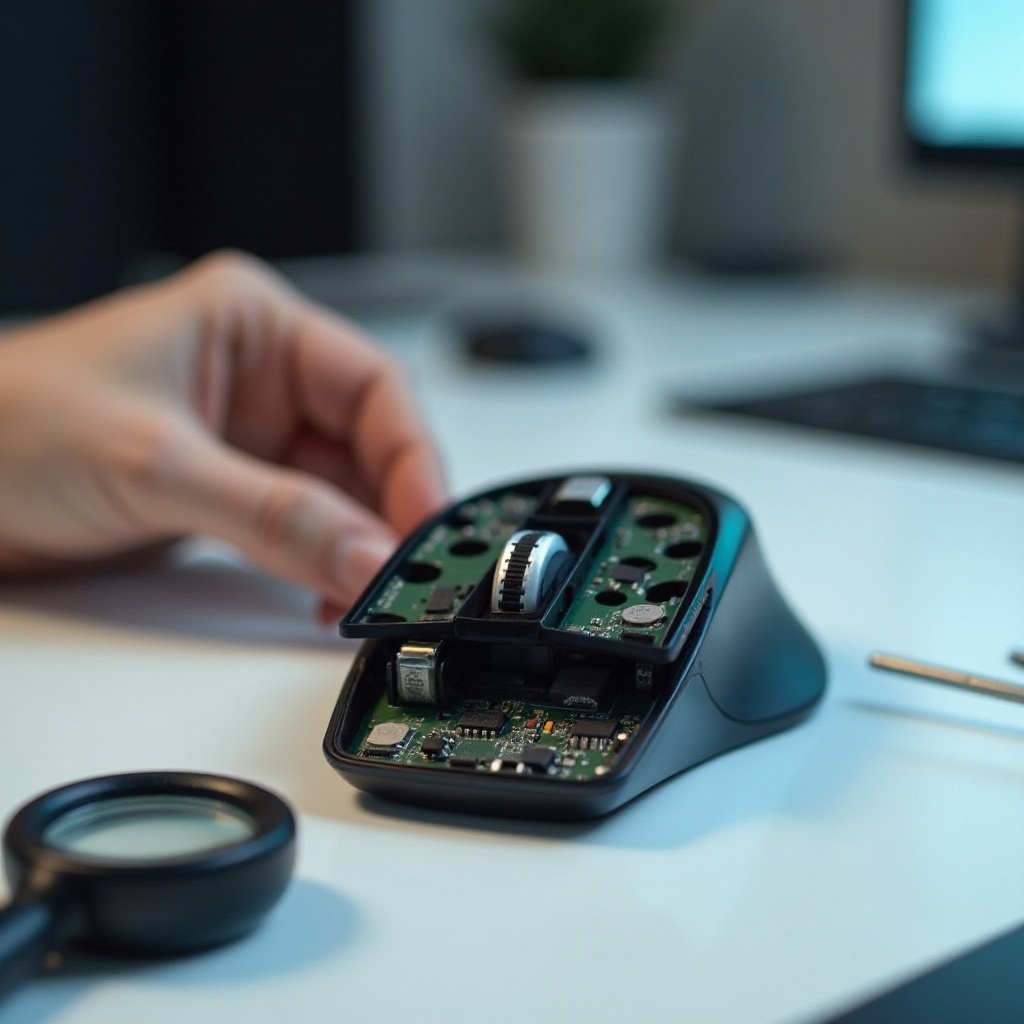
Desafios de hardware podem exigir intervenções um pouco mais práticas. Vamos revisar como uma limpeza completa e verificações em outros dispositivos podem resolver o problema.
Limpe o Mouse e Verifique o Mecanismo dos Botões
- Use uma lata de ar comprimido para remover qualquer sujeira debaixo dos botões do mouse.
- Limpe gentilmente os mecanismos dos botões usando álcool e um cotonete.
- Tenha cuidado para não danificar os componentes internos durante o processo de limpeza.
Teste o Mouse em Diferentes Dispositivos
- Conecte seu mouse a outro computador ou dispositivo.
- Se o problema não ocorrer novamente, a questão pode ser específica do seu computador ou de suas configurações.
Se essas etapas de solução de problemas de hardware resolverem a situação, você pode seguir em frente com confiança. Caso contrário, assistência profissional pode ser o próximo passo mais adequado.
Utilizando o Suporte e Recursos da Logitech
Se essas soluções se mostrarem inadequadas, ajuda profissional pode ser sua melhor alternativa. A Logitech oferece várias opções de suporte.
Suporte Online da Logitech
- Visite o site de suporte da Logitech para guias abrangentes e dicas de solução de problemas.
- Aproveite as FAQs e fóruns de ajuda onde outros usuários compartilham soluções para problemas semelhantes.
Interação com o Serviço ao Cliente
- Entre em contato com o serviço ao cliente da Logitech por e-mail, chat ou telefone.
- Forneça informações detalhadas sobre seu problema e as etapas que você já tomou.
Esses recursos podem ajudar a determinar se um reparo ou substituição é necessário, garantindo que seu mouse recupere a funcionalidade total.
Dicas Preventivas para uma Vida Útil mais Longa do Mouse
Para manter seu mouse em condições de funcionamento ideais, considere estas dicas proativas:
- Limpeza Regular: Limpe seu mouse periodicamente de poeira e detritos.
- Uso Suave: Use cliques suaves para preservar os interruptores dos botões.
- Armazenamento Adequado: Guarde o mouse de forma segura para evitar danos físicos.
Implementar essas dicas pode prolongar significativamente a vida útil do seu mouse Logitech.
Conclusão
Problemas de clique do mouse podem prejudicar sua produtividade e ser uma fonte significativa de frustração. Seguindo este guia, você explorou uma variedade de soluções, desde atualizações de software até limpeza de hardware. Lembre-se de que a Logitech oferece excelente suporte se você precisar de mais ajuda. Confiamos que este guia ajudou a restaurar a funcionalidade completa do seu mouse.
Perguntas Frequentes
Por que meu mouse Logitech está clicando sozinho?
Seu mouse pode clicar sozinho devido a falhas de software, drivers desatualizados ou problemas de hardware. Comece atualizando os drivers e verificando as configurações. Se continuar, examine se há falhas de hardware.
Como faço para redefinir as configurações do meu mouse Logitech?
Para redefinir, use o software da Logitech ou vá para as configurações de dispositivo do seu sistema. Reconfigure as configurações do mouse para o padrão. Para modelos sem fio, remover e reinserir as pilhas às vezes aciona uma redefinição.
Quando devo considerar substituir meu mouse Logitech?
Considere substituir seu mouse se problemas persistentes continuarem após a solução de problemas, especialmente se interferirem na usabilidade diária e o produto estiver fora da garantia.