
Inleiding
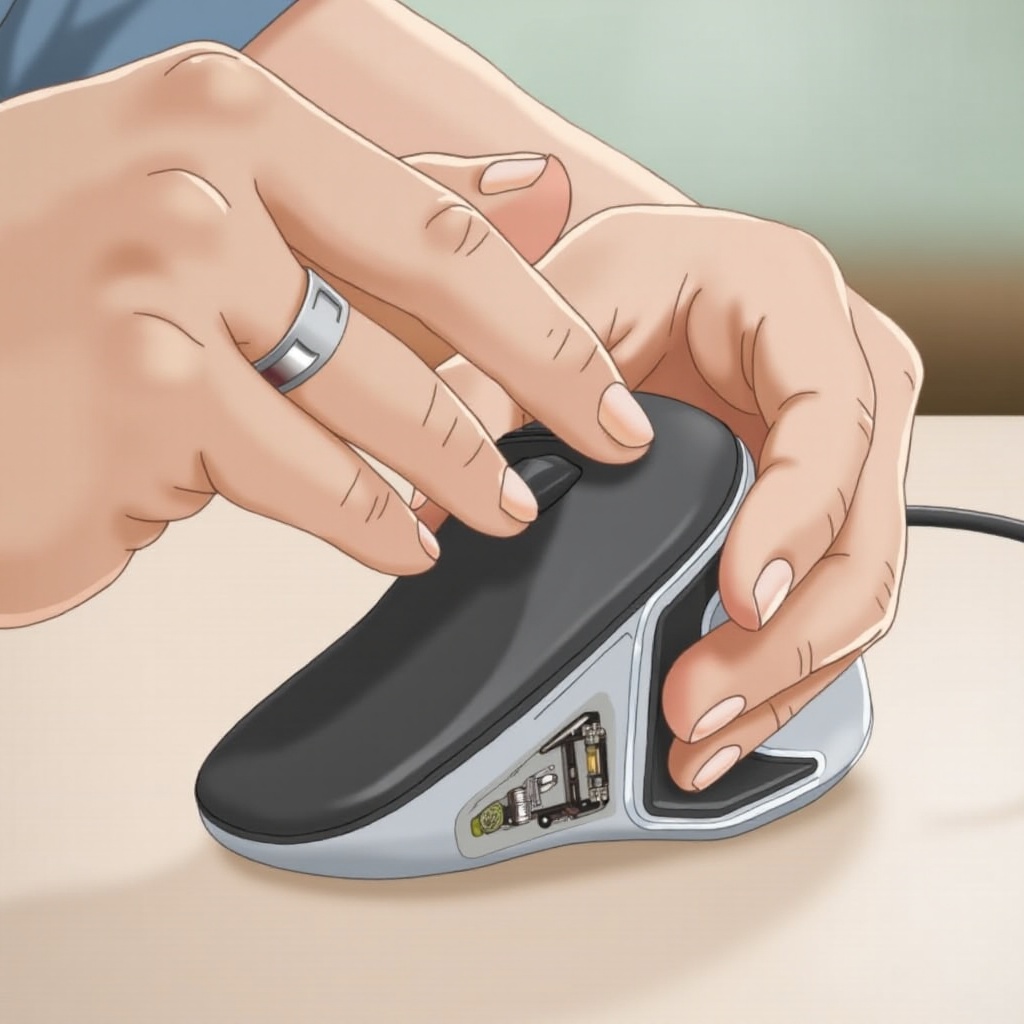
Problemen met een niet-werkende klik van uw Logitech-muis kunnen bijzonder storend zijn, vooral als het uw workflow of game-ervaring verstoort. Ondanks de reputatie van Logitech voor het maken van hoogwaardige randapparatuur, komen gebruikers soms klikproblemen tegen. Deze handleiding is ontworpen om u te helpen de veelvoorkomende oorzaken en oplossingen voor deze problemen te begrijpen. We behandelen stappen voor probleemoplossing, zowel software- als hardware-oplossingen, en zelfs tips om de levensduur van uw muis te verlengen. Blijf bij ons om het antwoord te vinden dat u zoekt.
Veelvoorkomende redenen voor Logitech-muis klikproblemen
Het begrijpen van de mogelijke oorzaken van uw Logitech-muis klikproblemen kan ontmoedigend lijken, maar het identificeren ervan is cruciaal voor een snelle oplossing. Hier zijn enkele veelvoorkomende boosdoeners:
-
Hardware slijtage: Na verloop van tijd kunnen componenten zoals de schakelaar onder de knop verslijten, wat leidt tot inconsistentie in klikken.
-
Stuurprogramma problemen: Verouderde of beschadigde stuurprogramma’s kunnen leiden tot verschillende functionaliteitsproblemen, waaronder klikproblemen.
-
Instellingen misconconfiguratie: Onjuiste instellingen binnen uw apparaat of de Logitech-software kunnen de klikrespons beïnvloeden.
-
Externe interferentie: Draadloze muizen kunnen interferentie van andere apparaten ondervinden, waardoor hun functies worden verstoord.
-
Fysieke schade: Vallen, morsen of andere fysieke schade kan de werking van uw muis aantasten.
Het herkennen van deze factoren helpt bij het kiezen van de meest effectieve probleemoplossende aanpak. We beginnen met enkele voorbereidende controles die eenvoudig uit te voeren zijn.
Voorbereidende probleemoplossingsstappen
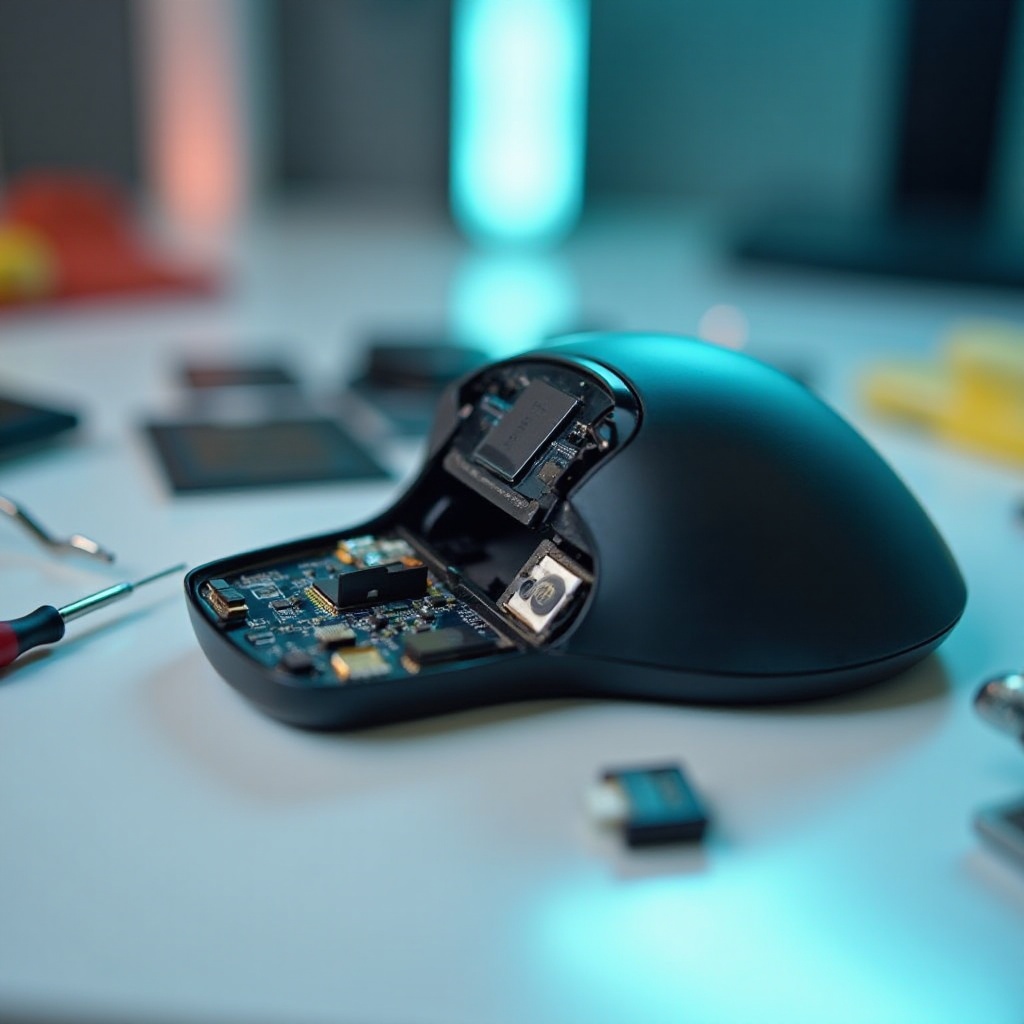
Om basisproblemen aan te pakken en uw aanpak te verfijnen, kunnen enkele voorbereidende stappen nuttig zijn.
Controleer de muisverbinding
-
Voor bedrade muizen: Zorg ervoor dat uw muis stevig is aangesloten op de USB-poort. Probeer verschillende poorten om verbindingsfouten uit te sluiten.
-
Voor draadloze muizen: Zorg ervoor dat de batterijen opgeladen of vers zijn en dat de draadloze ontvanger stevig is ingeplugd in een USB-poort.
Inspecteer op fysieke schade
- Inspecteer de muis op zichtbare schade zoals scheuren of blootliggende draden.
- Controleer of de muisknoppen vastzitten of geen klikken registreren.
Als deze basiscontroles eenmaal zijn uitgevoerd, is het tijd om softwarematige oplossingen te verkennen om het probleem efficiënt op te lossen.
Software oplossingen voor klikproblemen
Als voorbereidende stappen geen verbetering hebben gebracht, kunnen softwarematige oplossingen het probleem aanpakken. Hier leest u hoe u problemen kunt oplossen via stuurprogramma-updates en configuratie-aanpassingen.
Update Logitech-stuurprogramma’s
- Bezoek de Logitech-ondersteuningswebsite.
- Ga naar de sectie “Downloads” en voer uw specifieke muismodel in.
- Download en installeer de nieuwste stuurprogramma- en software-updates.
- Start uw computer opnieuw op om deze updates door te voeren.
Configuratie van muisinstellingen
- Open het instellingenpaneel van uw computer of de speciale software van Logitech.
- Vind het gedeelte muisinstellingen om configuraties aan te passen.
- Controleer of de knopfunctionaliteit correct is toegewezen.
- Stel de kliksnelheid en gevoeligheid in op de door u gewenste niveaus.
Het updaten van software en stuurprogramma’s kan problemen met betrekking tot klikken aanzienlijk verminderen. Als het probleem aanhoudt, kan het nodig zijn om de hardware te onderzoeken.
Hardware oplossingen voor Logitech-muisproblemen
Hardware-uitdagingen kunnen iets meer praktische interventies vereisen. Laten we eens bekijken hoe een grondige reiniging en controles op andere apparaten het probleem kunnen oplossen.
Reinig de muis en controleer het knopmechanisme
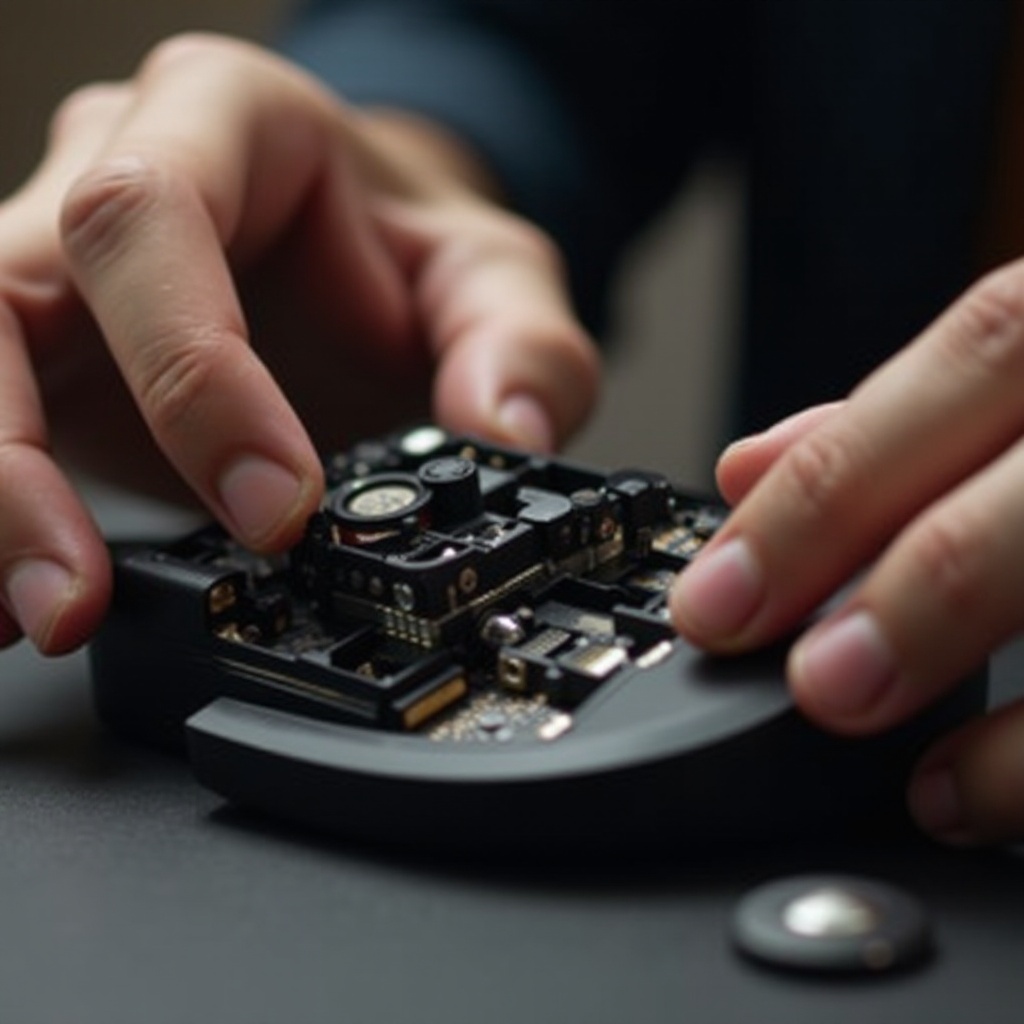
- Gebruik een busje perslucht om vuil onder de muisknoppen te verwijderen.
- Reinig de knopmechanismen voorzichtig met alcohol en een wattenstaafje.
- Wees voorzichtig dat u geen interne componenten beschadigt tijdens het schoonmaken.
Test muis op verschillende apparaten
- Sluit uw muis aan op een andere computer of apparaat.
- Als het probleem zich niet herhaalt, kan het probleem specifiek zijn voor uw computer of de configuraties daarvan.
Als deze hardware probleemoplossingsstappen de situatie oplossen, kunt u met vertrouwen verder gaan. Anders kan professionele hulp de beste volgende stap zijn.
Gebruik maken van Logitech-ondersteuning en bronnen
Als deze oplossingen onvoldoende blijken te zijn, kan professionele hulp uw beste mogelijkheid zijn. Logitech biedt tal van ondersteuningsopties.
Logitech online ondersteuning
- Bezoek de ondersteuningswebsite van Logitech voor uitgebreide handleidingen en probleemoplossingstips.
- Maak gebruik van FAQ’s en helpforums waar andere gebruikers oplossingen voor soortgelijke problemen delen.
Interactie met klantenservice
- Neem contact op met de klantenservice van Logitech via e-mail, chat of telefoon.
- Geef gedetailleerde informatie over uw probleem en de stappen die u al heeft genomen.
Deze bronnen kunnen helpen vaststellen of reparatie of vervanging noodzakelijk is, zodat uw muis weer volledig functioneel wordt.
Preventieve tips voor een langere muislevensduur
Om uw muis in optimale werkende staat te houden, overweeg deze proactieve tips:
- Regelmatig schoonmaken: Verwijder periodiek stof en vuil van uw muis.
- Voorzichtig gebruik: Gebruik zachte klikken om de knopschakelaars te behouden.
- Juiste opslag: Bewaar de muis veilig om fysieke schade te voorkomen.
Het implementeren van deze tips kan de levensduur van uw Logitech-muis aanzienlijk verlengen.
Conclusie
Muis klikproblemen kunnen uw productiviteit belemmeren en een aanzienlijke bron van frustratie zijn. Door deze handleiding te volgen, heeft u een verscheidenheid aan oplossingen verkend, van software-updates tot hardware schoonmaken. Onthoud dat Logitech uitstekende ondersteuning biedt als u verdere hulp nodig heeft. We vertrouwen erop dat deze handleiding heeft geholpen bij het herstellen van volledige muisfunctionaliteit.
Veelgestelde Vragen
Waarom klikt mijn Logitech-muis vanzelf?
Uw muis kan vanzelf klikken door softwarefouten, verouderde stuurprogramma’s of hardwareproblemen. Begin met het bijwerken van stuurprogramma’s en het controleren van instellingen. Als het aanhoudt, controleer dan op hardwarestoringen.
Hoe reset ik mijn Logitech-muisinstellingen?
Om te resetten, gebruik de Logitech-software of ga naar de apparaatinstellingen van uw systeem. Stel de muisinstellingen opnieuw in naar de standaardinstellingen. Voor draadloze modellen kan het verwijderen en opnieuw plaatsen van de batterijen soms een reset veroorzaken.
Wanneer moet ik overwegen mijn Logitech-muis te vervangen?
Overweeg uw muis te vervangen als aanhoudende problemen blijven bestaan na het oplossen ervan, vooral als ze de dagelijkse bruikbaarheid verstoren en het product buiten de garantie valt.