
Inleiding
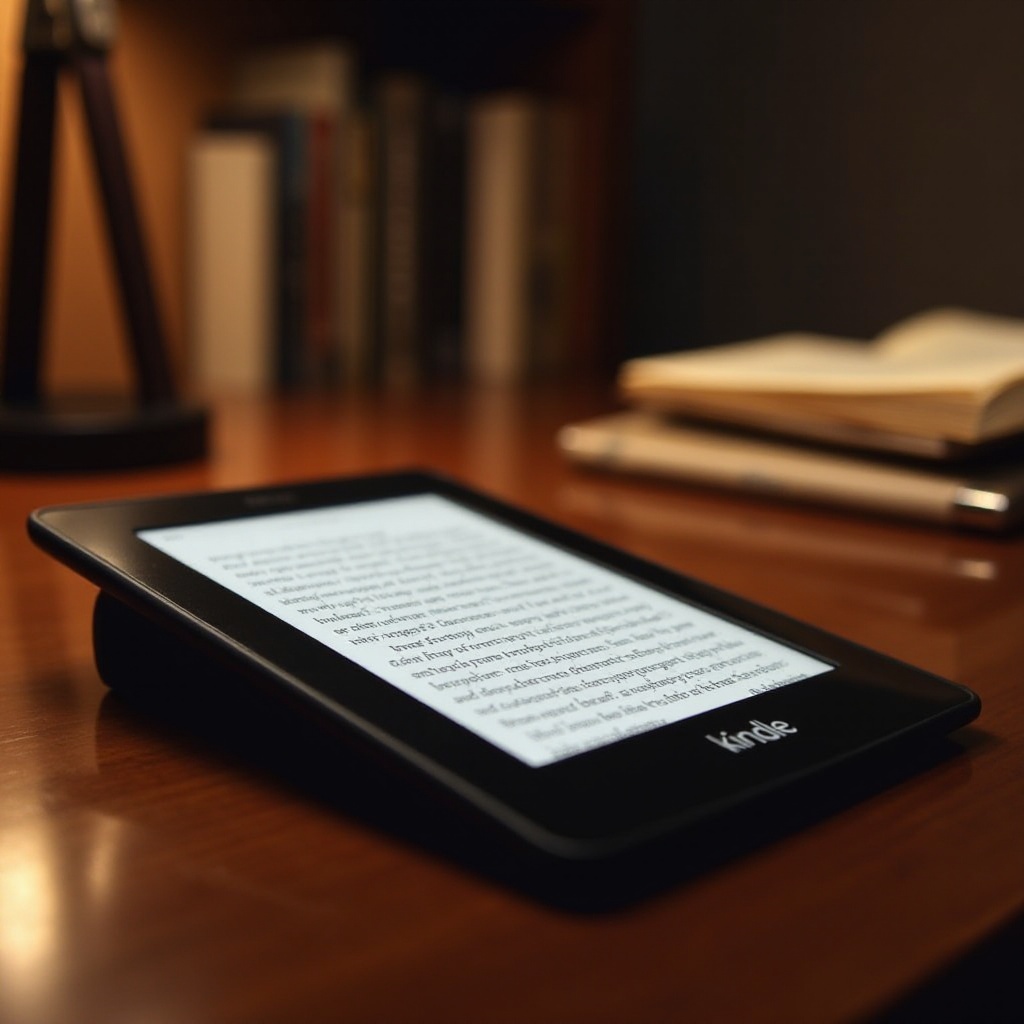
De Kindle Paperwhite Signature Edition biedt een scala aan functies om digitaal lezen te verbeteren. Of je nu nieuw bent met Kindle of een ervaren lezer, deze gids biedt essentiële tips en trucs om je eReading-ervaring te optimaliseren. Van de eerste setup tot personalisatie, deze inzichten helpen je om het volledige potentieel van je apparaat te benutten en te genieten van een naadloze leeservaring.
De functies van Kindle Paperwhite Signature Edition onthullen
De Kindle Paperwhite Signature Edition valt op met geavanceerde functies die zijn ontworpen voor de fervente lezer. Het 6,8-inch display, de verstelbare warme verlichting en het slanke flush-front design zetten de standaard voor eReaders van vandaag.
- Belangrijke specificaties en hoogtepunten
- 32 GB opslagruimte: Sla duizenden boeken op.
- Draadloos opladen: Oplaadbaar zonder kabels.
- Automatisch verstelbare voorverlichting: Geschikt voor elke leesomgeving.
- Waterdicht design: Veilig voor lezen bij het zwembad of in bad.
Het begrijpen van deze functies zal de basis leggen voor het instellen van je Kindle voor de beste prestaties.
Je Kindle instellen voor de beste ervaring
Een soepele setup is cruciaal voor het genieten van een ononderbroken leessessie. Hier zijn de stappen om ervoor te zorgen dat je Kindle klaar is voor gebruik.
- Snelle en eenvoudige setup-gids
- Zet je Kindle aan met de aan/uit-knop.
- Selecteer je voorkeurstaal.
-
Verbind met een Wi-Fi-netwerk voor het downloaden van eBooks en updates.
-
Met Wi-Fi en Amazon-account verbinden
- Ga naar Wi-Fi- en Bluetooth-instellingen, kies je netwerk en voer het wachtwoord in.
- Meld je aan bij je Amazon-account om aankopen te synchroniseren en je ervaring te personaliseren.
Met je apparaat ingesteld, is de volgende stap het personaliseren van je leeservaring zodat deze aan je voorkeuren voldoet.

Je leesvoorkeuren personaliseren
Het aanpassen van je Kindle maakt lezen aangenamer door instellingen aan je wensen aan te passen. Scherminstellingen en lettertypen aanpassen kan de leesbaarheid aanzienlijk verbeteren.
- Scherminstellingen en lettertypen aanpassen
- Tik op het ‘Aa’-pictogram tijdens het lezen om de tekstgrootte en lettertypestijl te wijzigen.
Om je leesomgeving verder te verbeteren, kun je experimenteren met verschillende thema’s en lay-outs.
- Thema’s en lay-outs aanpassen
- Kies tussen lichte en donkere thema’s via instellingen.
- Organiseer je startscherm en bibliotheekcategorieën voor gemakkelijke toegang.
Deze personalisatieopties vormen de basis voor het verkennen van de geavanceerde functies van je apparaat.
Geavanceerde functies benutten
Buiten de basisfuncties biedt de Signature Edition krachtige tools en integraties. Kindle Unlimited en Audible bieden uitgebreide leesmogelijkheden.
- Kindle Unlimited en Audible-integratie verkennen
- Abonneer je op Kindle Unlimited voor toegang tot duizenden eBoektitels.
- Koppel je apparaat met Audible om naadloos te genieten van audioboeken.
Bovendien verbeteren ingebouwde tools zoals woordenboeken en X-Ray het begrip en de betrokkenheid.
- Navigeren door het ingebouwde woordenboek en X-Ray
- Tik op woorden voor directe definities via het woordenboek.
- Gebruik X-Ray voor gedetailleerde inzichten in personages en thema’s.
Met een begrip van deze functies zal het efficiënt beheren van je eBoekenbibliotheek zorgen voor een gestroomlijnde leeservaring.
Je eBoekenverzameling beheren
Het georganiseerd houden van je eBoekenbibliotheek verbetert de navigatie en toegang tot je favoriete titels. Effectieve organisatie kan je leesgewoonten verbeteren.
- Ordenen met collecties
- Sorteer boeken op genre, auteur of persoonlijke interesses.
Gebruik cloudopslagfuncties voor optimaal ruimtebeheer op je apparaat.
- Cloudopslag en downloadbeheer
- Sla minder vaak gelezen eBooks op in de cloud.
- Download boeken op aanvraag om opslagruimte te besparen.
De volgende stap is het verbeteren van connectiviteit en synchronisatie voor een naadloze leeservaring op al je apparaten.
Connectiviteit en synchronisatie verbeteren
Verbeterde connectiviteitsopties zorgen ervoor dat je toegang hebt tot je bibliotheek zonder onderbrekingen. Synchronisatie tussen apparaten zorgt voor een soepele overgang van de ene leessituatie naar de andere.
- Synchroniseren tussen apparaten voor naadloos lezen
- Schakel Whispersync in om je plaats te behouden tussen apparaten.
- Verbind met Goodreads voor een rijkere sociale leeservaring.
Het behouden van naadloze connectiviteit hangt nauw samen met het optimaliseren van de batterijduur en het efficiënt beheren van de opslag van je apparaat.
Tips voor batterij- en opslagoptimalisatie
Efficiënt batterijgebruik en slim opslagbeheer houden je Kindle soepel draaiend, wat zorgt voor ononderbroken leessessies.
- Batterijduur verlengen
- Verlaag de schermhelderheid en schakel Wi-Fi uit wanneer het niet nodig is om energie te besparen.
- Gebruik regelmatig de vliegtuigmodus om de batterij te sparen na het downloaden van boeken.
Effectief opslagbeheer zorgt ervoor dat je apparaat altijd ruimte heeft voor nieuwe leesboeken.
- Effectief opslagbeheer
- Verwijder lokaal opgeslagen boeken nadat je ze hebt gelezen om geheugen vrij te maken.
- Beheer inhoud rechtstreeks vanuit het gedeelte ‘Content en apparaten’.
Met je apparaat geoptimaliseerd voor prestaties, zal het proactief aanpakken van eventuele problemen met probleemoplossing je Kindle-ervaring verder verbeteren.
Veelvoorkomende probleemoplossingstips
Het snel oplossen van veelvoorkomende problemen kan frustraties voorkomen en ervoor zorgen dat je Kindle correct blijft functioneren. Hier zijn enkele snelle oplossingen:
- Oplossen van connectiviteits- en softwareproblemen
- Herstart je apparaat om kleine problemen op te lossen.
- Houd software up-to-date om bugs tot een minimum te beperken.
Een proactieve benadering van probleemoplossing zorgt voor een soepelere en meer bevredigende leeservaring.

Conclusie
Door je Kindle Paperwhite Signature Edition onder de knie te krijgen met deze uitgebreide tips en trucs, verbeter je niet alleen je leesefficiëntie, maar ook het algehele plezier van je literaire reis. Elke functie en personalisatiemogelijkheid die verkend wordt, helpt een op maat gemaakte leesomgeving te creëren, waardoor je Kindle een onmisbaar hulpmiddel wordt voor 2024 en daarna.
Veelgestelde Vragen
Hoe reset ik mijn Kindle Paperwhite Signature Edition?
Houd de aan/uit-knop 40 seconden ingedrukt en laat daarna los.
Kan ik op mijn apparaat ook andere formaten lezen dan Kindle eBooks?
Ja, je kunt PDF’s en andere formaten laden via e-mail of USB-overdracht.
Is het mogelijk om bibliotheekboeken op mijn Kindle Paperwhite te krijgen?
Ja, verbind je Kindle met de eBook-service van je lokale bibliotheek, zoals OverDrive, voor het gratis lenen van eBooks.