
Introduzione
Il tuo iPhone è molto più di un semplice telefono; funge da strumento multifunzione, dotato di una funzionalità utile come la torcia. Che tu stia navigando in stanze poco illuminate o cercando qualcosa nella tua auto, regolare la luminosità della torcia può essere incredibilmente vantaggioso. Questa guida completa ti guiderà attraverso il processo di modifica delle impostazioni della torcia sul tuo iPhone. Alla fine, sarai in grado di selezionare il livello di luminosità ideale per qualsiasi situazione.
Accedere al Centro di Controllo
Prima di iniziare a regolare la luminosità della torcia, il primo passo è accedere al Centro di Controllo sul tuo iPhone. Il Centro di Controllo funge da hub centralizzato che fornisce un accesso rapido a varie funzionalità essenziali, inclusa la torcia.
Aprire il Centro di Controllo su diversi modelli di iPhone
L’accesso al Centro di Controllo varia leggermente a seconda dei modelli di iPhone:
- iPhone X e successivi: scorri verso il basso dall’angolo in alto a destra dello schermo.
- iPhone SE, iPhone 8 e precedenti: scorri verso l’alto dal bordo inferiore dello schermo.
Indipendentemente dal tuo modello, questi gesti rivelano il Centro di Controllo, popolato con diverse icone, inclusa quella per la torcia.
Individuare l’icona della torcia
Nel Centro di Controllo, troverai l’icona della torcia che solitamente assomiglia a una torcia elettrica. La sua posizione potrebbe variare in base al layout personalizzato, ma spesso si trova nell’angolo in basso a sinistra o da qualche parte nella sezione sinistra.
Regolare la luminosità della torcia passo dopo passo
Una volta che hai correttamente accesso il Centro di Controllo e individuato l’icona della torcia, puoi ora regolare la sua luminosità per adattarsi al meglio alle tue esigenze.
Utilizzare il Tocco Aptico per accedere ai livelli di luminosità
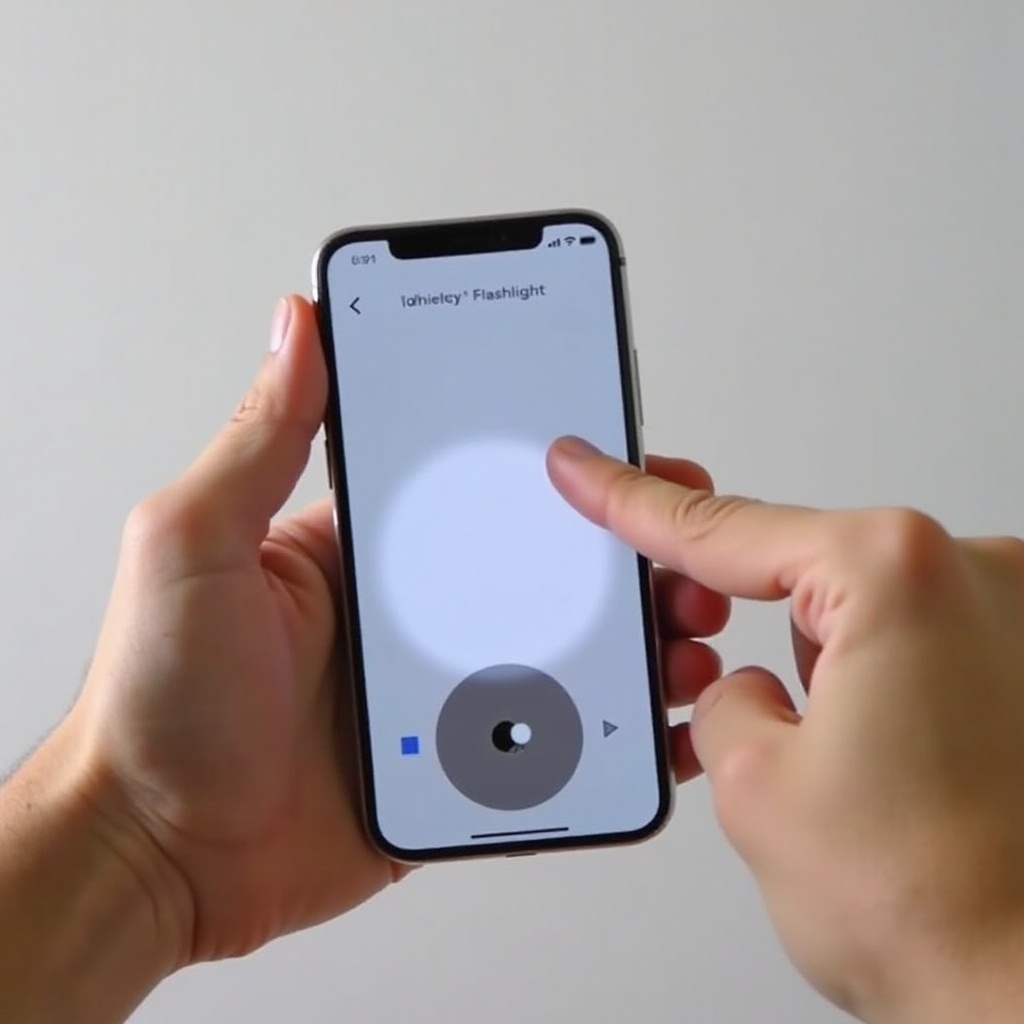
- Premi l’icona della torcia: utilizza il Tocco Aptico (premi e tieni premuto) sull’icona della torcia nel Centro di Controllo.
- Regola lo slider: quando appare lo slider della luminosità, scorri su o giù per impostare la luminosità al livello desiderato.
Selezionare il giusto livello di luminosità per le tue esigenze
Selezionare un livello di luminosità adatto è fondamentale e dipende in gran parte dalle tue necessità immediate:
- Attività in condizioni di scarsa illuminazione: per compiti a luce minima come la lettura, una luce soffusa di solito è sufficiente.
- Necessità di alta visibilità: per situazioni che richiedono la massima illuminazione, come attività all’aperto di notte, impostare la luminosità al massimo può essere ottimale.
Prova con diversi livelli per scoprire cosa funziona meglio per vari scenari.
Risoluzione dei problemi di luminosità della torcia
Occasionalmente, potresti scoprire che la torcia non funziona come ti aspetti. Una semplice serie di passi per la risoluzione dei problemi può di solito risolvere la maggior parte degli inconvenienti.
Problemi comuni e soluzioni
- Torcia non si accende: prima assicurati che il tuo iPhone non sia in Modalità a Basso Consumo, poiché alcune funzionalità potrebbero essere disabilitate.
- La luminosità non cambia: riavvia il tuo dispositivo e conferma che stai utilizzando l’ultima versione di iOS.
Ripristinare le impostazioni per migliorare le prestazioni
Se i problemi persistono, potrebbe essere utile ripristinare tutte le impostazioni:
- Vai su Impostazioni: apri l’app Impostazioni sul tuo iPhone.
- Seleziona ‘Generale’: scorri verso il basso e toccalo.
- Opzioni di ripristino: scegli ‘Ripristina Tutte le Impostazioni.’ Nota che questa azione non cancellerà i tuoi dati ma ripristinerà le preferenze di sistema.
Effetti della regolazione della luminosità sulla durata della batteria
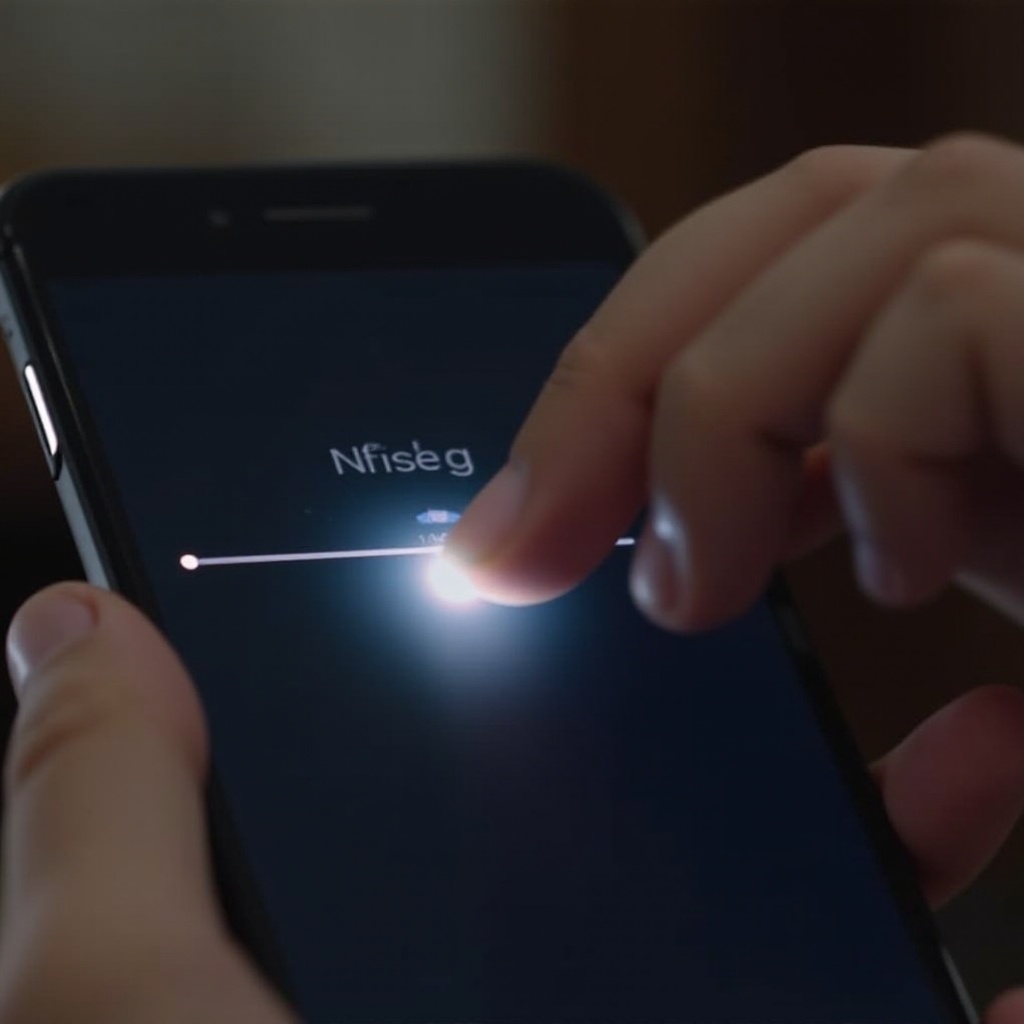
I livelli di luminosità più alti consumano di più dalla tua batteria. Per conservare la batteria, particolarmente durante un uso prolungato o attività all’aperto, considera impostazioni di luminosità media o bassa. Inoltre, sii consapevole di altre funzionalità che consumano energia contemporaneamente.
Esplorare funzionalità aggiuntive della torcia
La torcia dell’iPhone offre più che semplice regolazione della luminosità. Esplorare queste funzionalità può ottimizzarne l’utilità.
Scorciatoie e impostazioni della torcia
Per un accesso ancora più rapido, aggiungi la torcia alla schermata di blocco o personalizza la sua posizione nel Centro di Controllo. Vai su Impostazioni > Centro di Controllo > Personalizza Controlli per effettuare queste regolazioni.
Utilizzare app di terze parti per funzionalità avanzate
Alcune app di terze parti offrono funzionalità della torcia avanzate, inclusi segnali SOS e luci stroboscopiche. Queste applicazioni possono estendere le capacità della tua torcia, particolarmente in situazioni d’emergenza.
Consigli di manutenzione per prestazioni ottimali della torcia
Assicurare prestazioni ottimali della torcia dell’iPhone è semplice:
- Pulisci regolarmente la luce della fotocamera per evitare blocchi o attenuazioni dell’uscita.
- Non utilizzare la torcia del tuo telefono per durate estreme per evitare il surriscaldamento.
Conclusione
Imparare a regolare la luminosità della torcia del tuo iPhone è semplice ma indispensabile per varie situazioni. Padroneggia i metodi dettagliati sopra per massimizzare il potenziale di questa funzione. Esplora le impostazioni aggiuntive, comprendi l’impatto sulla durata della batteria e mantieni la torcia pulita e funzionale per la miglior esperienza.
Domande frequenti
Posso salvare un livello di luminosità specifico della torcia sul mio iPhone?
Attualmente, i livelli di luminosità specifici non vengono salvati. Devi regolarlo manualmente ogni volta.
Perché la luminosità della mia torcia non si regola come previsto?
Assicurati che il tuo dispositivo non sia in modalità Risparmio energetico e prova a riavviarlo. Controlla anche la disponibilità di aggiornamenti iOS.
Tutti i modelli di iPhone hanno lo stesso controllo di luminosità della torcia?
Sì, ma i metodi per accedere e regolare le impostazioni potrebbero variare leggermente a seconda del modello e della versione di iOS.