
Introduzione
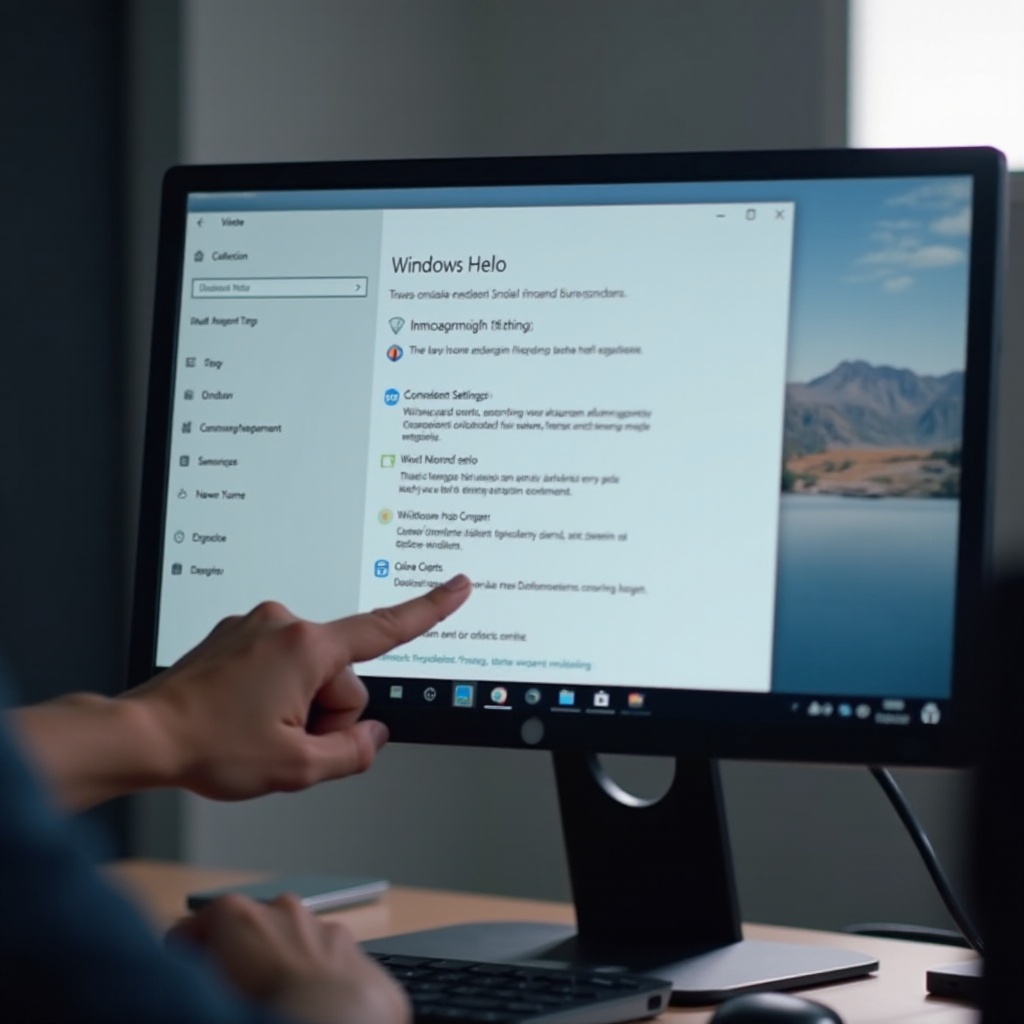
Windows Hello offre un modo senza interruzioni per accedere ai tuoi dispositivi Windows utilizzando il riconoscimento facciale, la scansione delle impronte digitali o un PIN. Sebbene progettato per comodità, alcuni utenti preferiscono disabilitarlo per motivi di privacy. Capire i passaggi per disattivare Windows Hello può aiutare a affrontare queste preoccupazioni. Questa guida fornisce approfondimenti sulle funzionalità di Windows Hello, i passaggi per disabilitarlo e misure alternative di sicurezza per PC.
Cos’è Windows Hello?
Windows Hello è un sistema di autenticazione biometrica presente in Windows 10 e 11, che consente agli utenti di accedere utilizzando il riconoscimento facciale, le impronte digitali o un PIN sicuro. Ciò elimina la necessità di password complesse utilizzando modalità biometriche come metodi di autenticazione.
- Caratteristiche principali di Windows Hello:
- Riconoscimento facciale utilizzando la fotocamera del dispositivo.
- Scansione delle impronte digitali con hardware compatibile.
- Opzione PIN sicuro per una protezione aggiuntiva.
L’esperienza di accesso senza interruzioni e sicura di Windows Hello offre vantaggi specifici e potenziali svantaggi, che gli utenti dovrebbero valutare attentamente.
- Pro e contro dell’utilizzo di Windows Hello:
- Pro:
- Processo di accesso rapido e facile da usare.
- Riduce la dipendenza dalle password tradizionali.
- Si integra perfettamente con i servizi Microsoft.
- Contro:
- Richiede compatibilità hardware specifica.
- Possibili preoccupazioni sulla privacy a causa della memorizzazione dei dati biometrici.
- Può presentare problemi di affidabilità in determinate condizioni.
Con una comprensione delle basi di Windows Hello, esploriamo i motivi per cui alcuni utenti potrebbero scegliere di disabilitare questa funzione.
Motivi per disabilitare Windows Hello
Nonostante il suo design per aumentare la sicurezza, ci sono validi motivi per cui gli utenti possono decidere di disabilitare Windows Hello. Queste considerazioni sono essenziali per prendere decisioni informate.
-
Preoccupazioni per la privacy:
Gli utenti preoccupati su come vengano memorizzate le informazioni biometriche, come quelle facciali e delle impronte digitali, potrebbero preferire altre opzioni. I rischi potenziali associati alla memorizzazione dei dati biometrici contribuiscono a queste preoccupazioni. -
Problemi di prestazioni:
Nei dispositivi con hardware più datato, l’utilizzo dei dati biometrici può talvolta risultare in tempi di sblocco lenti. Pertanto, alcuni utenti preferiscono tornare a metodi più semplici e veloci come PIN o password. -
Misure di sicurezza alternative:
Sebbene la tecnologia biometrica sia vantaggiosa, i rischi di memorizzazione dei dati e hacking persistono. Alcuni utenti si sentono più sicuri con password tradizionali e autenticazione a due fattori.
Comprendere queste motivazioni predispone a imparare i passaggi per disabilitare efficacemente Windows Hello.
Guida passo passo per disabilitare Windows Hello
Il processo per disabilitare Windows Hello varia leggermente tra Windows 10 e Windows 11. Ecco una guida dettagliata per ogni versione:
- Disabilitare Windows Hello su Windows 10:
- Accedi al menu Start e vai su Impostazioni.
- Seleziona Account e procedi verso Opzioni di accesso.
- Trova opzioni come Riconoscimento Facciale, Riconoscimento Impronta Digitale o PIN.
-
Fai clic su ogni opzione e seleziona ‘Rimuovi’ o ‘Disabilita’ come necessario.
-
Disabilitare Windows Hello su Windows 11:
- Apri Impostazioni dal menu Start.
- Scegli Account e seleziona Opzioni di accesso.
- Identifica i metodi come Windows Hello Face e Windows Hello Fingerprint.
- Fai clic sull’opzione rilevante, quindi seleziona ‘Rimuovi’.
Se si presentano problemi tecnici, i passaggi per la risoluzione dei problemi possono risolvere problemi comuni.
- Risoluzione dei problemi comuni:
- Assicurati che il tuo sistema sia aggiornato per prevenire problemi quando disabiliti Windows Hello.
- Dopo aver apportato le modifiche, è spesso utile riavviare il dispositivo.
- Esplora opzioni aggiuntive in Gestione dispositivi per risolvere problemi con i dispositivi biometrici.
Una volta disabilitato Windows Hello, è importante considerare altri metodi di sicurezza affidabili.
Alternative a Windows Hello per la sicurezza del PC
Dopo aver disabilitato Windows Hello, è fondamentale implementare altri metodi di sicurezza efficaci per proteggere i tuoi dati.
- Utilizzare le password tradizionali:
- Questo metodo collaudato richiede che le password siano complesse e aggiornate regolarmente.
-
Abbinare le password con impostazioni di recupero dell’account ed email di backup migliora la sicurezza.
-
Implementare l’autenticazione a due fattori (2FA):
- Aggiungendo un ulteriore livello di sicurezza, 2FA richiede un passaggio di verifica secondario.
- Attiva il 2FA tramite servizi che supportano app di autenticazione o codici SMS per una maggiore sicurezza.
Queste alternative rimangono efficaci nel proteggere il tuo PC da accessi non autorizzati, anche dopo aver disabilitato Windows Hello. Se in seguito decidi di tornare a Windows Hello, ecco alcuni rapidi passaggi.
Riabilitare Windows Hello: Passaggi rapidi
Se desideri riattivare Windows Hello, segui questi semplici passaggi:
- Come riattivare Windows Hello:
- Vai su Impostazioni e seleziona Account.
- Scegli Opzioni di accesso.
-
Sotto le opzioni di Windows Hello, fai clic su ‘Configura’ per il metodo di autenticazione desiderato.
-
Personalizza le impostazioni di Windows Hello:
- Esplora le impostazioni individuali per regolare la velocità del riconoscimento facciale o le impostazioni di sensibilità dell’impronta digitale.
- Assicurati che la fotocamera del dispositivo e il lettore di impronte digitali siano puliti e funzionanti per prestazioni ottimali.
Riattivare Windows Hello è semplice, offrendo un equilibrio tra comodità e sicurezza. Ora, riepiloghiamo quanto trattato.
Conclusione
Disabilitare Windows Hello consente agli utenti di rivalutare le loro misure di privacy e sicurezza. Sebbene la tecnologia biometrica offra comodità, rivedere le impostazioni della privacy garantisce un’esperienza tecnologica personalizzata. Comprendere come disabilitare e sostituire Windows Hello offre agli utenti la flessibilità di personalizzare le impostazioni di sicurezza, combinando efficacemente comodità e protezione.
Domande frequenti
Posso disabilitare temporaneamente Windows Hello?
Sì, puoi disabilitare Windows Hello e riattivarlo successivamente tramite le opzioni di accesso nelle tue impostazioni.
La disabilitazione di Windows Hello influisce su altri servizi Microsoft?
La disabilitazione di Windows Hello influisce principalmente sui metodi di accesso al tuo dispositivo. La maggior parte degli altri servizi Microsoft funzionerà normalmente utilizzando una password.
Windows Hello è sicuro da usare nel 2024?
Sì, Microsoft aggiorna continuamente Windows Hello, garantendo che rimanga sicuro con dispositivi affidabili e sistemi aggiornati.