
Introducción
Windows Hello ofrece una forma fluida de iniciar sesión en tus dispositivos con Windows usando reconocimiento facial, escaneo de huellas dactilares o un PIN. Aunque está diseñado para la conveniencia, algunos usuarios prefieren desactivarlo por razones de privacidad. Entender los pasos para desactivar Windows Hello puede ayudar a abordar estas preocupaciones. Esta guía proporciona información sobre las características de Windows Hello, los pasos para desactivarlo y medidas de seguridad alternativas para PC.
¿Qué es Windows Hello?
Windows Hello es un sistema de autenticación biométrica presente en Windows 10 y 11, que permite a los usuarios iniciar sesión usando reconocimiento facial, huellas dactilares o un PIN seguro. Esto elimina la necesidad de contraseñas complejas al utilizar modalidades biométricas como métodos de autenticación.
- Características clave de Windows Hello:
- Reconocimiento facial utilizando la cámara del dispositivo.
- Escaneo de huellas dactilares con hardware compatible.
- Opción de PIN seguro para protección adicional.
La experiencia de inicio de sesión fluida y segura de Windows Hello ofrece beneficios específicos y posibles inconvenientes, que los usuarios deben sopesar cuidadosamente.
- Pros y contras de usar Windows Hello:
- Pros:
- Proceso de inicio de sesión rápido y fácil de usar.
- Reduce la dependencia de contraseñas tradicionales.
- Se integra perfectamente con los servicios de Microsoft.
- Contras:
- Requiere compatibilidad específica de hardware.
- Posibles preocupaciones de privacidad debido al almacenamiento de datos biométricos.
- Puede presentar problemas de fiabilidad en ciertas condiciones.
Con una comprensión de los fundamentos de Windows Hello, exploremos las razones por las cuales algunos usuarios podrían elegir desactivar esta función.
Razones para desactivar Windows Hello
A pesar de su diseño para aumentar la seguridad, hay razones convincentes por las cuales los usuarios pueden optar por desactivar Windows Hello. Estas consideraciones son esenciales para tomar decisiones informadas.
-
Preocupaciones de privacidad:
Los usuarios preocupados por cómo se almacena la información biométrica, como la facial y las huellas dactilares, podrían preferir otras opciones. Los riesgos potenciales asociados con el almacenamiento de datos biométricos contribuyen a estas preocupaciones. -
Problemas de rendimiento:
En dispositivos con hardware más antiguo, utilizar biometría puede resultar en tiempos de desbloqueo lentos. Por lo tanto, algunos usuarios prefieren volver a métodos más simples y rápidos como PINs o contraseñas. -
Medidas de seguridad alternativas:
Aunque la tecnología biométrica es ventajosa, persisten riesgos de almacenamiento de datos y hackeo. Algunos usuarios se sienten más seguros con contraseñas tradicionales y autenticación de dos factores.
Comprender estas motivaciones establece el escenario para aprender los pasos para desactivar eficazmente Windows Hello.
Guía paso a paso para desactivar Windows Hello
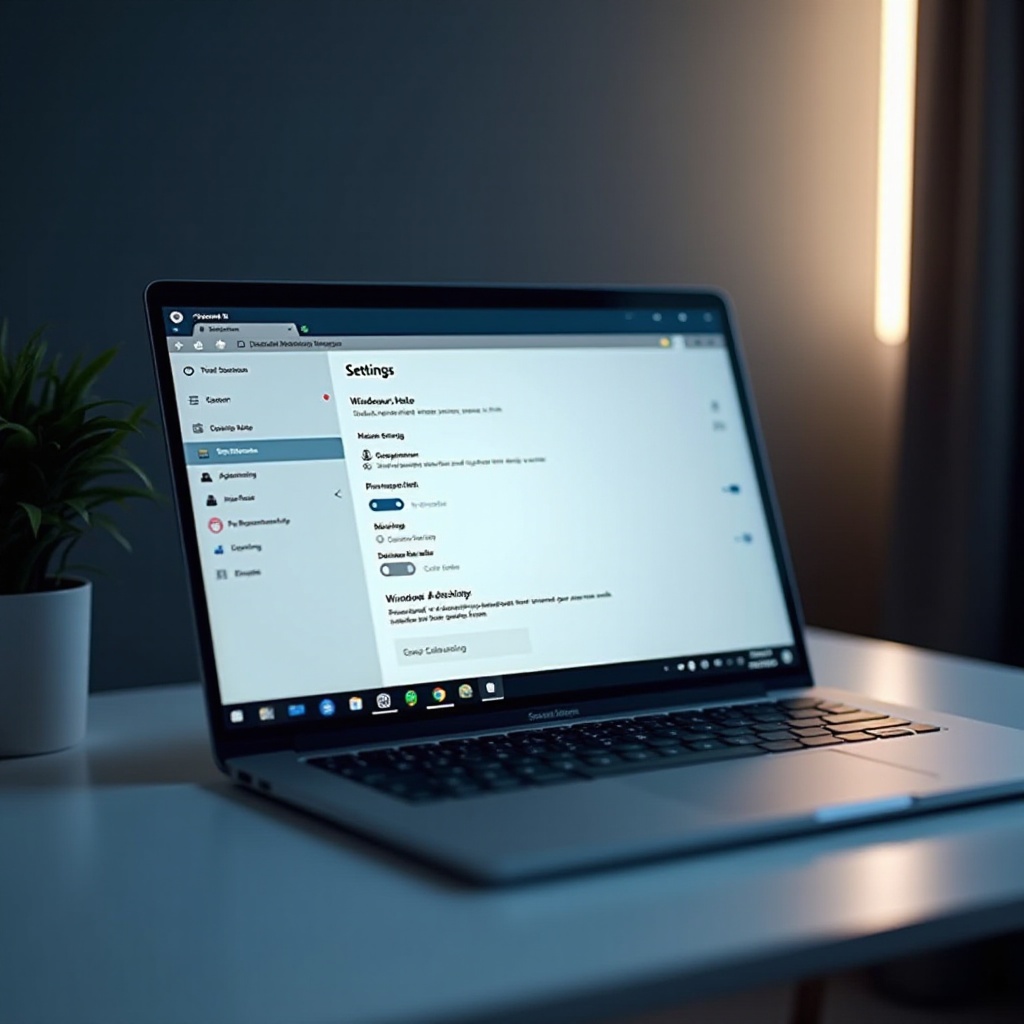
El proceso para desactivar Windows Hello varía ligeramente entre Windows 10 y Windows 11. Aquí tienes una guía detallada para cada versión:
- Desactivando Windows Hello en Windows 10:
- Accede al menú Inicio y navega a Configuración.
- Selecciona Cuentas y procede a Opciones de inicio de sesión.
- Ubica opciones como Reconocimiento Facial, Reconocimiento de Huellas Dactilares o PIN.
-
Haz clic en cada opción y selecciona ‘Eliminar’ o ‘Desactivar’ según sea necesario.
-
Desactivando Windows Hello en Windows 11:
- Abre Configuración desde el menú de Inicio.
- Elige Cuentas y selecciona Opciones de inicio de sesión.
- Identifica métodos como Windows Hello Face y Windows Hello Fingerprint.
- Haz clic en la opción relevante, luego selecciona ‘Eliminar’.
Si surgen problemas técnicos, los pasos de solución de problemas pueden resolver problemas comunes.
- Solucionando problemas comunes:
- Asegúrate de que tu sistema esté actualizado para prevenir problemas al desactivar Windows Hello.
- Después de hacer cambios, a menudo es beneficioso reiniciar tu dispositivo.
- Explora opciones adicionales bajo Administrador de dispositivos para solucionar dispositivos biométricos.
Una vez que hayas desactivado Windows Hello, es importante considerar otros métodos de seguridad confiables.
Alternativas a Windows Hello para la seguridad de la PC
Al desactivar Windows Hello, es crucial implementar otros métodos de seguridad efectivos para proteger tus datos.
- Usando contraseñas tradicionales:
- Este método probado requiere que las contraseñas sean complejas y se actualicen regularmente.
-
Emparejar contraseñas con configuraciones de recuperación de cuenta y correos electrónicos de respaldo mejora la seguridad.
-
Implementando autenticación de dos factores (2FA):
- Añadiendo una capa extra de seguridad, 2FA requiere un paso secundario de verificación.
- Habilita 2FA a través de servicios que soportan aplicaciones de autenticación o códigos SMS para una seguridad mejorada.
Estas alternativas siguen siendo efectivas para proteger tu PC contra accesos no autorizados, incluso después de desactivar Windows Hello. Si más adelante decides volver a Windows Hello, aquí tienes algunos pasos rápidos.
Rehabilitar Windows Hello: Pasos rápidos
Si deseas rehabilitar Windows Hello, sigue estos simples pasos:
- Cómo volver a activar Windows Hello:
- Ve a Configuración y selecciona Cuentas.
- Elige Opciones de inicio de sesión.
-
Bajo las opciones de Windows Hello, haz clic en ‘Configurar’ para tu método de autenticación deseado.
-
Personalizando la configuración de Windows Hello:
- Explora configuraciones individuales para ajustar la velocidad de reconocimiento facial o la sensibilidad del lector de huellas dactilares.
- Asegúrate de que la cámara de tu dispositivo y el lector de huellas dactilares estén limpios y funcionales para un rendimiento óptimo.
Rehabilitar Windows Hello es sencillo, ofreciendo un equilibrio entre conveniencia y seguridad. Ahora, recapitulemos lo que se ha cubierto.
Conclusión
Desactivar Windows Hello empodera a los usuarios para reevaluar sus medidas de privacidad y seguridad. Aunque la tecnología biométrica ofrece conveniencia, revisar las configuraciones de privacidad asegura una experiencia tecnológica personalizada. Entender cómo desactivar y reemplazar Windows Hello brinda a los usuarios la flexibilidad de personalizar sus configuraciones de seguridad, combinando conveniencia y protección de manera efectiva.
Preguntas Frecuentes
¿Puedo desactivar Windows Hello temporalmente?
Sí, puedes desactivar Windows Hello y volver a activarlo más tarde a través de las opciones de inicio de sesión en tu configuración.
¿Desactivar Windows Hello afecta a otros servicios de Microsoft?
Desactivar Windows Hello afecta principalmente a los métodos de inicio de sesión de tu dispositivo. La mayoría de los otros servicios de Microsoft funcionarán normalmente utilizando una contraseña.
¿Es seguro usar Windows Hello en 2024?
Sí, Microsoft actualiza continuamente Windows Hello, asegurando que se mantenga seguro con dispositivos de confianza y sistemas actualizados.