
Einführung
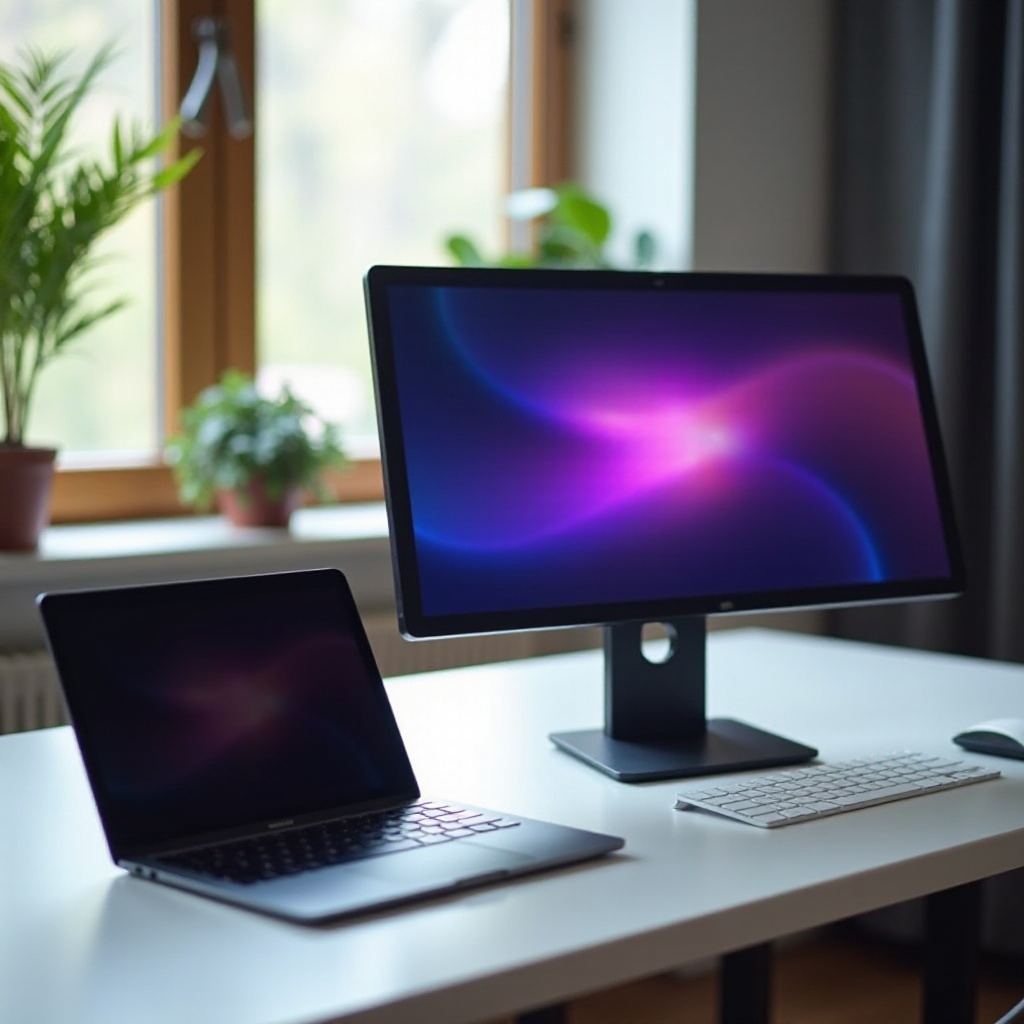
Die Nutzung Ihres Tablets als zweiter Monitor kann Ihre Produktivität und Multitasking-Fähigkeiten erheblich steigern. Ob Sie Ihr Home-Office-Setup verbessern oder unterwegs Komfort suchen, diese Lösung bietet eine effiziente Nutzung Ihrer vorhandenen Geräte. In diesem Leitfaden werden wir uns die Vorteile, den Einrichtungsprozess und Tipps zur Optimierung Ihrer Dual-Monitor-Konfiguration ansehen, damit Sie das Beste aus Ihren Geräten herausholen können.
Vorteile der Nutzung eines Tablets als zweiten Monitor
Die Verwendung eines Tablets als zweiten Monitor bietet mehrere überzeugende Vorteile. Erstens verbessert es das Multitasking, indem es ein nahtloses Management mehrerer Aufgaben auf verschiedenen Bildschirmen ermöglicht. Sie können Ihre E-Mails auf einem Bildschirm geöffnet haben, während Sie auf dem anderen an Tabellenkalkulationen arbeiten, was den Aufgabenwechsel effizienter macht. Darüber hinaus macht die Portabilität von Tablets sie ideal für Büro- und Remote-Arbeitsszenarien. Sie können Ihr Dual-Monitor-Setup problemlos überallhin mitnehmen, von einem Café bis zu einer Geschäftsreise, und bieten damit eine Flexibilität, die herkömmliche Monitore nicht erreichen. Zudem ist es ein kosteneffektiver Ansatz, da er den Kauf eines zusätzlichen Monitors überflüssig macht und den Wert der bereits vorhandenen Geräte optimiert. Durch die Reduzierung des Bedarfs an Bildschirmwechseln minimiert dieses Setup auch die Augenbelastung, was zu einer komfortableren Arbeitsumgebung beiträgt. Mit einer solchen Reihe von Vorteilen wird die Verwendung eines Tablets als zweiter Monitor schnell zur bevorzugten Wahl unter Profis und Studenten gleichermaßen.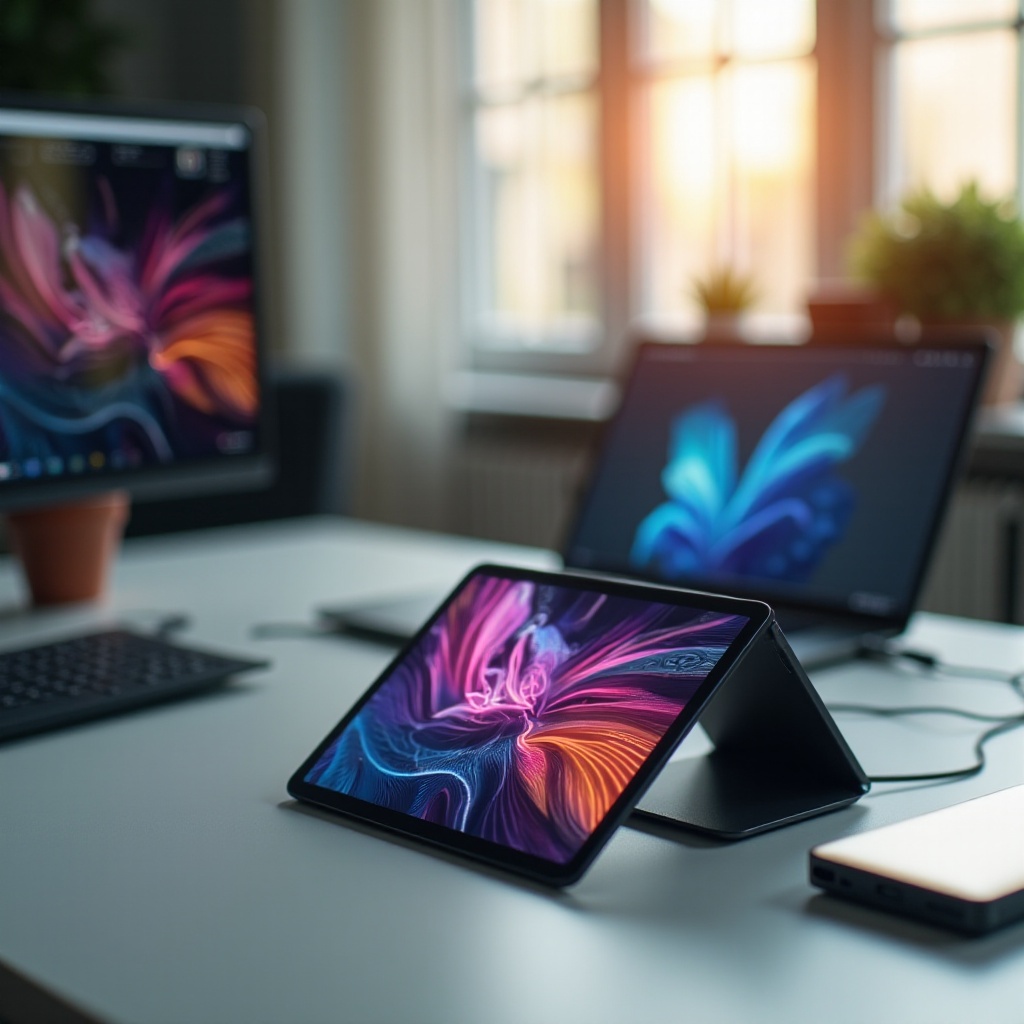
Die Wahl des richtigen Tablets und der Apps für das Dual-Monitor-Setup
Der Erfolg eines Dual-Monitor-Setups hängt stark von der Auswahl des richtigen Tablets und unterstützender Apps ab. Während die meisten modernen Tablets als sekundäre Monitore fungieren können, verbessern einige Funktionen diese Rolle noch weiter.-
Wichtige Tablet-Funktionen, die zu beachten sind:
Wählen Sie ein Tablet mit einem hochauflösenden Display für klare Bilder, einer angemessenen Bildschirmgröße für bessere Sicht und einer zuverlässigen WLAN-Verbindung für unterbrechungsfreie Verbindungen.-
Empfohlene Apps für Windows und Mac:
Apps wie Duet Display, Splashtop und Spacedesk sind beliebte Optionen, um Tablets in zweite Monitore zu verwandeln. Für Windows-Benutzer bietet Spacedesk eine robuste kostenlose Lösung, während Duet Display eine vielseitige Option für sowohl Windows als auch Mac mit kabelgebundenen und kabellosen Fähigkeiten bietet. Diese Apps gewährleisten nahtlose Konnektivität und ein insgesamt reibungsloses Benutzererlebnis. Die Investition in die richtigen Werkzeuge ist der erste Schritt, um Ihr Tablet in einen funktionalen und effizienten sekundären Monitor zu verwandeln.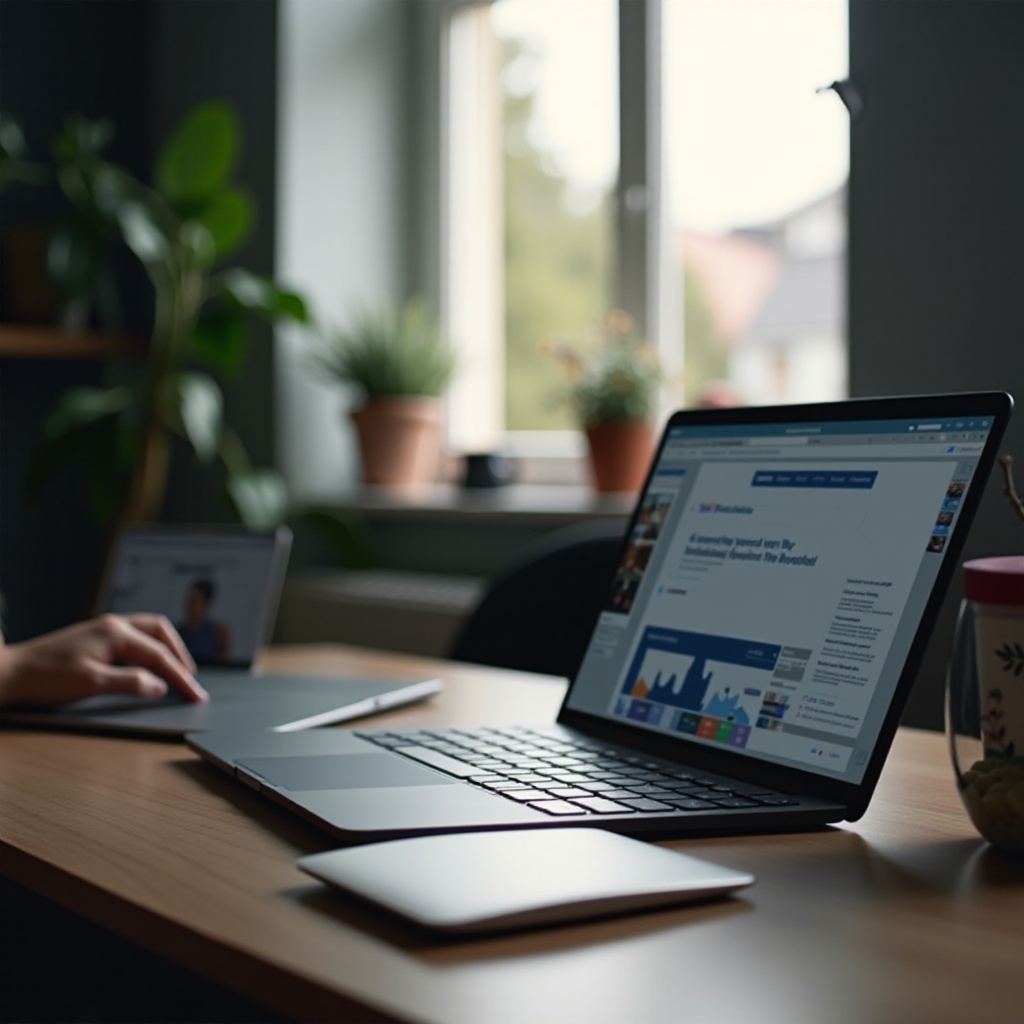
Schritt-für-Schritt-Anleitung zur Einrichtung Ihres Tablets als zweiten Monitor
Der Einrichtungsprozess variiert zwischen den verschiedenen Plattformen, aber hier sind die allgemeinen Schritte für sowohl Windows- als auch Mac-Benutzer.-
Einrichtung für Windows-Benutzer:
-
Laden Sie eine geeignete App wie Duet Display oder Spacedesk auf beiden Geräten herunter und installieren Sie sie.2. Stellen Sie sicher, dass sowohl Ihr Tablet als auch Ihr Computer mit demselben Wi-Fi-Netzwerk verbunden sind.3. Starten Sie die App auf beiden Geräten und folgen Sie den Verbindungshinweisen, um sie entweder drahtlos oder über USB zu koppeln.4. Passen Sie Ihre Anzeigeeinstellungen unter dem Display Settings-Tab in der Windows-Systemsteuerung an, um Ihre Bildschirme zu arrangieren.-
Einrichtung für Mac-Benutzer:
-
Installieren Sie Duet Display auf Ihrem Mac und Tablet.2. Öffnen Sie die App und stellen Sie eine Verbindung her, entweder drahtlos oder mit einem USB.3. Gehen Sie in die Systemeinstellungen auf Ihrem Mac, zu Displays, und konfigurieren Sie die Bildschirmgestaltung und Auflösung.Dieser strukturierte Prozess stellt sicher, dass Benutzer auf beiden Plattformen die Produktivitätsvorteile des erweiterten Bildschirmbereichs genießen können.
Optimierung Ihres Dual-Screen-Erlebnisses
Die Einrichtung Ihres Tablets ist nur der Anfang. Die Optimierung seiner Nutzung wird die Produktivität und den Komfort weiter erhöhen.-
Anpassen der Anzeigeeinstellungen für Komfort und Effizienz:
Stellen Sie sicher, dass die Auflösung und Skalierung Ihrer Bildschirme an Ihre visuellen Bedürfnisse angepasst sind, was die Lesbarkeit erheblich verbessert und die Augenbelastung reduziert.-
Ergonomische Tipps für Ihren Arbeitsplatz:
Stellen Sie sicher, dass Ihre Bildschirme auf Augenhöhe positioniert sind, um Nackenbelastungen zu vermeiden. Die Verwendung eines stabilen Tablet-Ständers kann helfen, dieses Setup zu erreichen. Zusätzlich sollten Sie für ausreichende Beleuchtung in Ihrem Arbeitsbereich sorgen, um Bildschirmreflexionen zu minimieren und dadurch den Komfort und die Effizienz zu verbessern. Indem Sie diese Richtlinien befolgen, können Sie das Potenzial Ihres Dual-Screen-Setups voll ausschöpfen.
Fehlerbehebung bei häufigen Problemen
Gelegentlich können beim Einsatz eines Tablets als zweiten Monitor Herausforderungen auftreten. Hier sind Lösungen für einige häufige Probleme:-
Verbindungsprobleme:
Stellen Sie sicher, dass beide Geräte im selben Netzwerk sind und dass die Firewalleinstellungen die Verbindung der App zulassen. Starten Sie beide Geräte neu, wenn weiterhin Verbindungsprobleme bestehen.-
Auflösungs- und Skalierungsprobleme:
Wenn die Anzeige unscharf oder falsch skaliert erscheint, passen Sie die Auflösungseinstellungen auf Ihrem Hauptgerät an. Unter Windows finden Sie dies in den Anzeigeeinstellungen, während es auf einem Mac unter Systemeinstellungen > Displays zu finden ist. Schnelle Lösungen für diese Probleme sorgen für ein nahtloses Erlebnis mit Ihrem Dual-Monitor-Setup.
Fazit
Die Integration eines Tablets als zweiten Monitor verwandelt Ihre Arbeitsweise, indem Sie Ihren digitalen Arbeitsplatz erweitern. Dieses Setup erhöht Flexibilität, Portabilität und Kosteneffizienz und bietet einen praktischen Ansatz zur Optimierung Ihrer Arbeitsumgebung. Mit diesem Leitfaden können Sie Ihr Tablet selbstbewusst in einen wertvollen zusätzlichen Bildschirm verwandeln und sowohl in professionellen als auch persönlichen Umgebungen die Produktivität und den Komfort steigern.
Häufig gestellte Fragen
Kann ich jedes Tablet als zweiten Monitor verwenden?
Die meisten modernen Tablets funktionieren gut als zweiter Monitor, aber die Auswahl eines Tablets mit hoher Auflösung und stabilem WLAN verbessert die Leistung.
Verbraucht die Verwendung eines Tablets als zweiter Monitor mehr Akku?
Zwar kann der Akkuverbrauch steigen, aber es ist ratsam, Ihr Tablet bei längerem Gebrauch an eine Stromquelle anzuschließen.
Wie sicher ist es, ein Tablet als zweiten Monitor zu verwenden?
Die Sicherheit hängt von den verwendeten Apps ab. Wählen Sie renommierte Apps und stellen Sie sicher, dass beide Geräte in einem sicheren Netzwerk sind.