
Einleitung
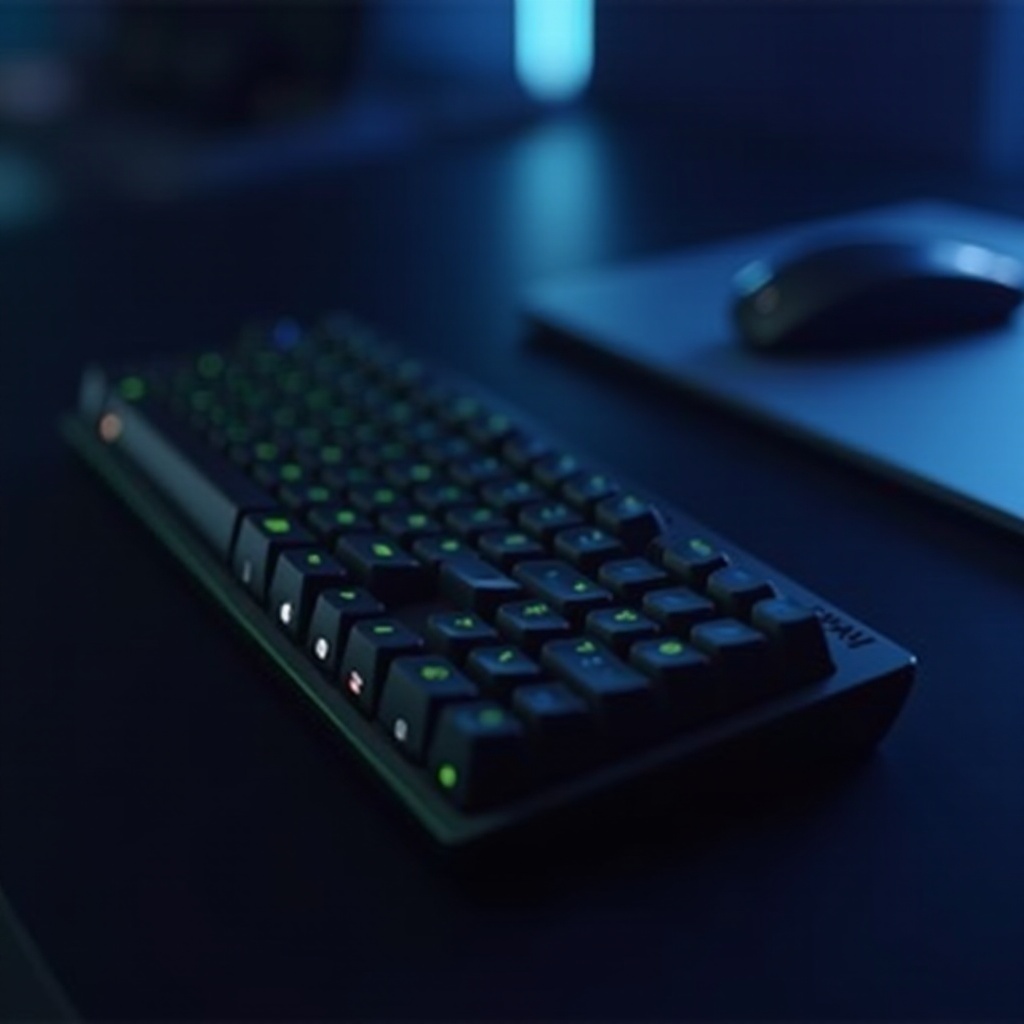
Razer-Tastaturen sind bekannt für ihre beeindruckende Leistung und ihr raffiniertes Design, insbesondere im Gaming-Bereich. Doch auch erstklassige Peripheriegeräte können Probleme aufweisen. Wenn Ihre Razer-Tastatur plötzlich nicht mehr funktioniert, kann dies sowohl Ihr Spielerlebnis als auch Ihre täglichen Aufgaben stören. Aber keine Sorge – viele gängige Probleme lassen sich mit einfachen Fehlerbehebungsmethoden beheben. Diese Anleitung bietet einen umfassenden Überblick zur Lösung dieser Probleme, um sicherzustellen, dass Ihre Razer-Tastatur wieder reibungslos funktioniert.
Häufige Gründe für Razer-Tastaturfehler
Zu verstehen, was eine Razer-Tastatur zum Fehlfunktionen bringt, ist der Schlüssel, um die Situation schnell zu beheben. Im Allgemeinen resultieren Probleme aus Softwareproblemen, Hardwarefehlern oder Verbindungsausfällen.
- Softwarekonflikte: Schwierigkeiten können durch inkompatible oder beschädigte Software entstehen, die die Kommunikation der Tastatur mit dem Computer stört.
- Treiberprobleme: Fehlende oder veraltete Treiber können die Hardwarefunktion erheblich behindern.
- Physische Verbindungsprobleme: Lockere oder beschädigte USB-Verbindungen können sowohl Leistung als auch Datenübertragung beeinträchtigen.
- Hardwareschäden: Unfälle wie Stürze oder Flüssigkeitsverschüttungen können zu nicht reagierenden Tasten oder einer nicht funktionierenden Tastatur führen.
- Firmwarefehler: Manchmal führen Aktualisierungen, die aktuelle Fehler beheben sollen, zu neuen Problemen, wenn sie unsachgemäß angewendet werden.
Das Erkennen dieser potenziellen Ursachen hilft Ihnen bei der Auswahl der richtigen Fehlerbehebungsansätze.
Schnelle Überprüfungen vor der Fehlerbehebung
Bevor Sie sich mit größeren Diagnosen beschäftigen, ist es ratsam, einige erste Überprüfungen durchzuführen. Diese können gelegentlich das Problem ohne komplizierte Verfahren beheben.
- 1. Starten Sie Ihren Computer neu: Ein Neustart kann die Systemoperationen aktualisieren und viele vorübergehende Störungen beheben.
- 2. Testen Sie auf einem anderen Gerät: Durch Anschluss Ihrer Tastatur an einen anderen Computer können Sie feststellen, ob das Problem an Ihrer aktuellen Konfiguration liegt.
- 3. Überprüfen Sie USB-Ports und Verbindungen: Stellen Sie sicher, dass Ihre Tastatur sicher an einen sauberen, funktionierenden USB-Port angeschlossen ist, der frei von Staub oder Schmutz ist.
Wenn diese schnellen Lösungen nicht wirksam sind, könnten weitere eingehende Software- und Hardware-Fehlerbehebungen notwendig sein.
Softwarelösungen
Softwarebezogene Probleme können oft durch Aktualisierung oder Neuinstallation relevanter Anwendungen und Treiber behoben werden.
Aktualisierung von Razer Synapse
Razer Synapse ist entscheidend für die Anpassung und Verwaltung von Razer-Geräten. Beschädigte oder veraltete Software kann die Leistung Ihrer Tastatur beeinträchtigen.
- Starten Sie Razer Synapse.
- Finden Sie die Schaltfläche “Nach Updates suchen” im Einstellungs- oder Hilfebereich.
- Laden Sie alle verfügbaren Updates herunter und installieren Sie sie.
Neuinstallation von Gerätetreibern
Gerätetreiber ermöglichen die ordnungsgemäße Interaktion zwischen Ihrer Tastatur und dem Computer und müssen daher auf dem neuesten Stand gehalten werden.
- Zugriff auf den Geräte-Manager auf Ihrem PC.
- Identifizieren Sie Ihre Tastatur unter “Tastaturen” oder “Human Interface Devices”.
- Klicken Sie mit der rechten Maustaste auf den entsprechenden Razer-Tastatureintrag und wählen Sie “Gerät deinstallieren”.
- Starten Sie Ihren Computer neu, um die erforderlichen Treiber automatisch neu zu installieren.
Sicherstellen, dass Software aktualisiert ist
Ihr Betriebssystem muss Ihre Peripheriegeräte mit aktueller Software unterstützen.
- Öffnen Sie das Einstellungsmenü Ihres Computers.
- Gehen Sie zu “Update & Sicherheit” für verfügbare Updates.
- Wenden Sie die Updates nach Bedarf an und starten Sie Ihren Computer neu, um einen reibungslosen Betrieb zu gewährleisten.
Wenn diese Software-Schritte das Problem nicht lösen, ist es möglicherweise an der Zeit, die physischen Aspekte Ihrer Einrichtung in Betracht zu ziehen.
Hardware-Fehlerbehebung
Die Untersuchung der physischen Verbindung und des Zustands Ihrer Tastatur kann weitere Hinweise auf die Leistung geben.
Überprüfen von USB-Verbindungen
Eine stabile Verbindung ist entscheidend für den ordnungsgemäßen Betrieb.
- Trennen Sie die Tastatur und schließen Sie sie erneut an.
- Versuchen Sie einen anderen USB-Port oder ein anderes Kabel, falls verfügbar.
Überprüfung der Stromversorgung
Unzureichende Stromversorgung könnte die Ursache für Ihr Problem sein.
- Verwenden Sie nach Möglichkeit einen USB-Hub mit externer Stromversorgung.
- Vermeiden Sie USB-Ports mit niedriger Leistung, wie sie bei älteren USB-Hubs vorkommen.
Einschätzung physischer Schäden
Physische Probleme können sich durch lose Teile oder klebrige, nicht reagierende Tasten äußern.
- Nach sichtbaren Schäden oder Schmutz suchen.
- Verwenden Sie Druckluft für eine vorsichtige Reinigung.
Wenn Hardware-Reparaturversuche nicht funktionieren, können fortgeschrittene Lösungen erforderlich sein.
Erweiterte Fehlerbehebungsmethoden
Einige hartnäckige Probleme erfordern intensivere Ansätze.
Zurücksetzen auf Werkseinstellungen
Das Zurücksetzen auf die Standardeinstellungen kann komplexe Konfigurationsprobleme lösen.
- Finden Sie die Reset-Taste auf Ihrer Tastatur (siehe Handbuch).
- Halten Sie die Taste für die im Handbuch angegebene Zeit gedrückt.
Nutzung von Razer-Diagnosetools
Razer bietet spezielle Tools zur Diagnose und Lösung von Peripherieproblemen an.
- Laden Sie das Diagnosegerät von Razer von deren offizieller Support-Seite herunter.
Kontaktaufnahme mit dem Razer-Support
Wenn alles andere fehlschlägt, ist fachkundige Hilfe eine kluge Option.
- Zugriff auf den Razer-Support für Beratung, Garantieinformationen und Kontaktmöglichkeiten.
Das Angehen von hartnäckigen Problemen durch präventive Maßnahmen kann eine längere Lebensdauer Ihrer Tastatur gewährleisten.
Vorbeugende Maßnahmen zur Vermeidung von Tastaturproblemen
Regelmäßige Wartung und gute Gewohnheiten können zukünftige Komplikationen mit Ihrer Razer-Tastatur minimieren.
Regelmäßige Software-Updates
Halten Sie die neuesten Versionen aller Software aufrecht, von Razer Synapse bis zu Ihrem Betriebssystem, um Bugs zu vermeiden.
Richtige Reinigung und Wartung
Halten Sie Ihre Tastatur frei von Schmutz und Staub, indem Sie eine sanfte, regelmäßige Reinigung mit empfohlenen Werkzeugen durchführen.
Sichere Nutzungspraktiken
Behandeln Sie Ihre Tastatur mit Sorgfalt – vermeiden Sie Verschüttungen und übermäßigen Druck, um Schäden zu verhindern.
Fazit
Das Aufrechterhalten einer Razer-Tastatur in bestem Zustand erfordert sorgfältige Wartung und effektive Fehlerbehebung. Indem Sie häufige Probleme identifizieren, erste Überprüfungen durchführen und sowohl Software- als auch Hardwarelösungen nutzen, können die meisten Probleme effizient gelöst werden. Die Kenntnis fortschrittlicher Fehlerbehebungsoptionen und vorbeugender Maßnahmen wird die Leistung Ihrer Tastatur weiter unterstützen und ihre Langlebigkeit gewährleisten.
Häufig gestellte Fragen
Warum funktioniert meine Razer-Tastatur zeitweise nicht?
Intermittierende Konnektivität kann auf lose USB-Verbindungen, Stromversorgungsprobleme oder veraltete Software und Treiber zurückzuführen sein. Stellen Sie sicher, dass die Verbindungen sicher sind und die Software auf dem neuesten Stand ist.
Wie kann ich meine Razer-Tastatur auf die Werkseinstellungen zurücksetzen?
Normalerweise können Sie sie zurücksetzen, indem Sie die Reset-Taste für einige Sekunden gedrückt halten oder spezielle Tastenkombinationen verwenden, die für das Modell spezifisch sind. Überprüfen Sie Ihr Benutzerhandbuch für genaue Anweisungen.
Was soll ich tun, wenn meine Razer-Tastatur Stromprobleme hat?
Überprüfen Sie die USB-Ports auf ordnungsgemäße Stromversorgung, stellen Sie eine direkte Verbindung zum Computer her und ziehen Sie in Betracht, bei Bedarf einen externen USB-Hub mit eigener Stromversorgung zu verwenden.