
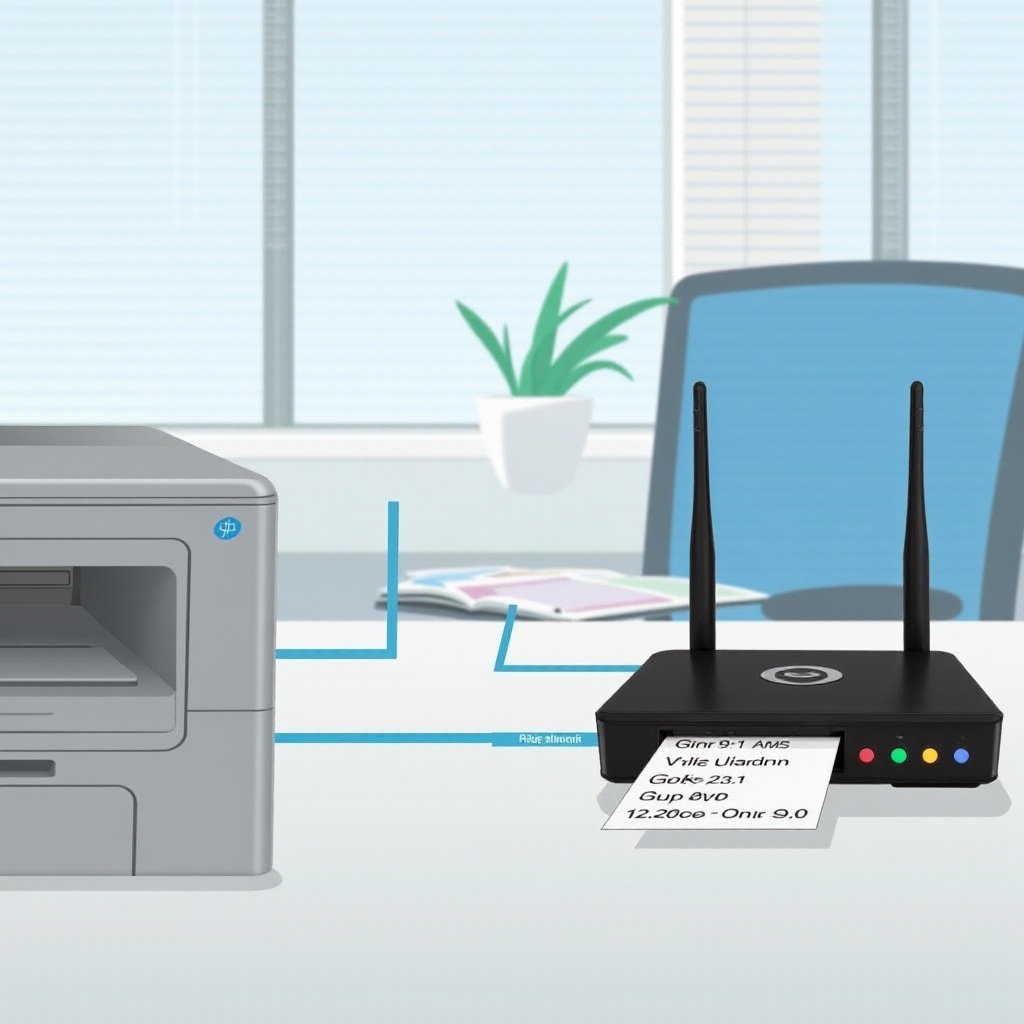
Inleiding
Routerlabels zijn vaak de onbezongen helden van printerverbinding. Door cruciale informatie te leveren, maken ze naadloze communicatie tussen uw printer en netwerk mogelijk. Of u nu een nieuw apparaat instelt of een bestaand apparaat probleemoplossing onderneemt, het begrijpen van deze labels kan uw ervaring aanzienlijk verbeteren. Ontdek hoe u de kracht van routerlabels kunt benutten voor een efficiënte en stabiele printerverbinding.
Wat is een Routerlabel op een Printer?
Routerlabels op printers zijn de sleutel tot netwerkintegratie. Deze labels, meestal bevestigd aan de achterkant of binnenin het apparaat, bieden essentiële details zoals de standaardnetwerknaam (SSID) van de printer, Wi-Fi Protected Setup (WPS) PIN en MAC-adres. Weten hoe u deze labels moet lezen en interpreteren is cruciaal voor een probleemloze netwerkinstallatie.
Deze labels vereenvoudigen het anders complexe proces van het verbinden van uw printer met het netwerk. Door ervoor te zorgen dat uw printer effectief met de router kan communiceren, kunt u veelvoorkomende verbindingsproblemen voorkomen en de prestaties van uw apparaat optimaliseren.
Waarom Routerlabels Belangrijk Zijn voor Printerverbinding
De betekenis van routerlabels voor printerverbinding kan niet worden overdreven. Deze labels voorkomen mogelijke verbindingsproblemen, beschermen uw netwerk en zorgen ervoor dat uw printer op maximale prestaties werkt.
Het gebruik van nauwkeurige informatie van routerlabels is een hoeksteen van efficiënte verbinding. Het correct verbinden van uw printer kan de verwerkingstijd van afdrukopdrachten verminderen, onderbrekingen minimaliseren en hoge productiviteitsniveaus handhaven in thuis- en kantooromgevingen.

Hoe Routerlabels te Lokaliseren en Interpreteren
Het lokaliseren en begrijpen van routerlabels omvat het begrijpen wat elk stukje informatie vertegenwoordigt. Hier is een gids om u te helpen:
– Vinden van Routerlabels op Verschillende Printermodellen: Meestal zijn deze labels te vinden aan de achterkant van de printer of onder een klep. Als ze niet zichtbaar zijn, raadpleeg de gebruikershandleiding of de website van de fabrikant.
– Het Decoderen van Veelvoorkomende Termen op Routerlabels: Elke term en nummer heeft betekenis. De SSID is de naam van uw netwerk, de WPS PIN maakt veilige verbindingen mogelijk, en het MAC-adres identificeert uw printer uniek. Documenteer deze informatie om deze veilig en toegankelijk te houden.
Het nauwkeurig interpreteren van uw routerlabel zorgt ervoor dat uw printer effectief communiceert met het netwerk, waardoor de kans op serviceonderbrekingen aanzienlijk wordt verkleind.
Stapsgewijze Handleiding voor het Configureren van uw Printer met Routerlabels
Het configureren van uw printer is gestroomlijnd bij het volgen van deze stappen:
1. Voorbereiden op Configuratie: Verzamel alle benodigde routerlabeldetails en controleer of uw draadloze netwerk werkt.
2. Toegang Krijgen tot Printerinstellingen: Zet uw printer aan, krijg toegang tot het installatieprogramma via het touchscreen of softwareapplicatie.
3. Wi-Fi Instellen met Routerlabels: Selecteer in de netwerkinstellingen uw Wi-Fi-netwerk, voer uw WPS PIN of standaardwachtwoord in zoals gevraagd, en bevestig de verbinding. Voer een proefafdruk uit om het succes van de installatie te verifiëren.
Deze begeleide aanpak vergemakkelijkt niet alleen een soepel installatieproces, maar pakt ook proactief potentiële verbindingsuitdagingen aan, wat uw afdrukervaring verbetert.
Op een Rij Zetten van Veelvoorkomende Problemen met Routerlabels
Soms krijgen zelfs goed geconfigureerde printers te maken met verbindingsproblemen. Hier leest u hoe u effectief kunt problemen oplossen:
– Identificeren van Veelvoorkomende Verbindingsproblemen: Problemen zoals mislukte netwerkherkenning of frequente onderbrekingen zijn vaak wortel in onjuiste routerlabelgegevens.
– Oplossingen voor Fouten in Routerlabelinstellingen: Verifieer elk detail van het routerlabel voor nauwkeurigheid, vooral de SSID en WPS PIN. Als problemen aanhouden, reset de netwerkinstellingen op de printer en probeer de installatie opnieuw.
– Wanneer Professionele Hulp te Zoeken: Aanhoudende problemen kunnen vereisen dat u contact opneemt met klantenondersteuning, die gespecialiseerd advies kunnen bieden op basis van de specificaties van uw printer en netwerkconfiguratie.
Door deze uitdagingen methodologisch aan te pakken, kunt u de betrouwbaarheid van de netwerkverbinding van uw printer waarborgen, waardoor de workflow-efficiëntie behouden blijft.
Conclusie
Routerlabels spelen een cruciale rol in de netwerkverbinding van uw printer. Het beheersen van hun gebruik zorgt ervoor dat uw printer optimaal functioneert binnen het netwerk, minimaliseert verbindingsproblemen en handhaaft de productiviteit zonder onderbrekingen.
Veelgestelde Vragen
Hoe vaak moet ik de routerlabelgegevens van mijn printer bijwerken?
Meestal hoef je de gegevens niet bij te werken, tenzij je je netwerkinstellingen wijzigt of een nieuwe router aanschaft.
Kunnen onjuiste routerlabels tot beveiligingsproblemen leiden?
Ja, onjuiste labels kunnen kwetsbaarheden blootleggen. Zorg ervoor dat de routerlabels altijd je huidige netwerkinstellingen weerspiegelen.
Wat moet ik doen als mijn routerlabel beschadigd is of ontbreekt?
Raadpleeg de handleiding van je printer of de website van de fabrikant voor de routerlabelgegevens, of neem contact op met de ondersteuning voor hulp.