
Introductie
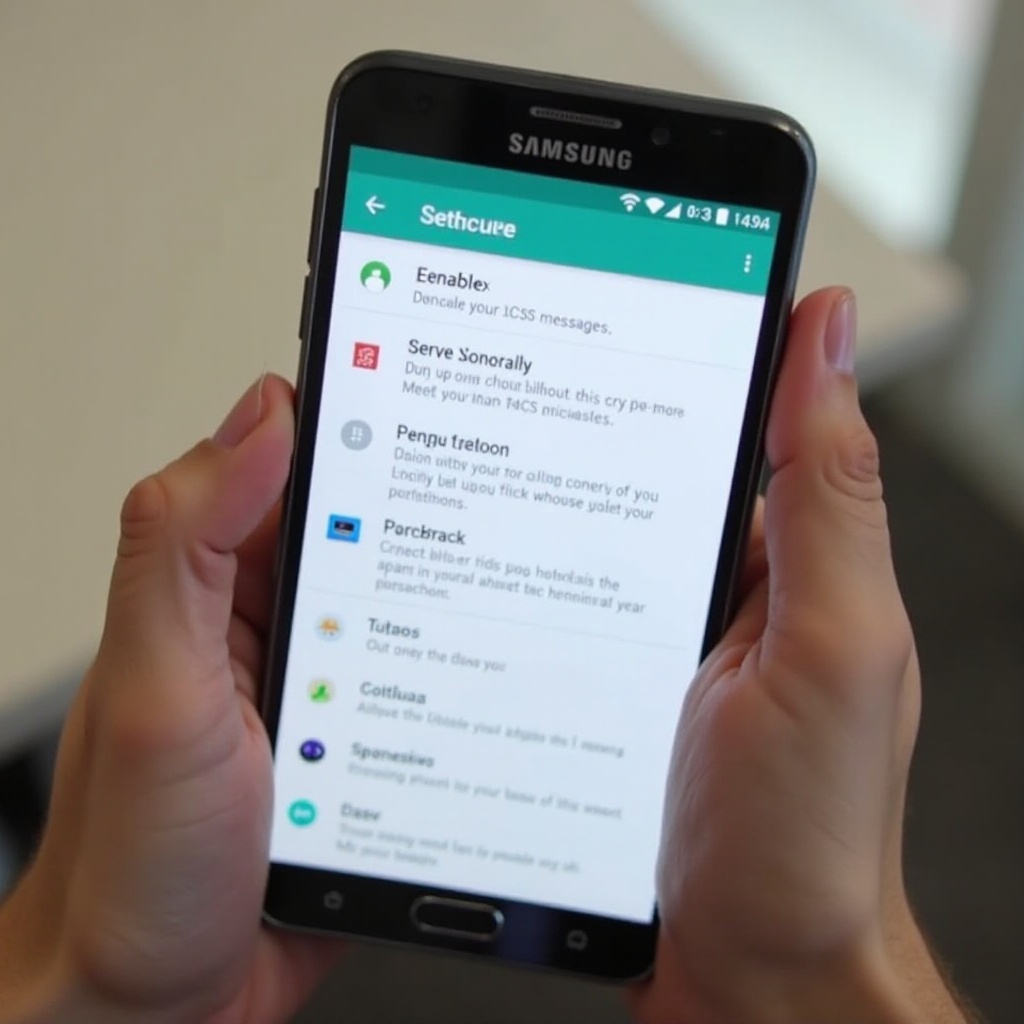
Ervaar het volgende niveau van communicatie met RCS-berichten, beschikbaar op Samsung-telefoons. RCS, of Rich Communication Services, verbetert traditionele SMS door functies zoals delen van rijke media, typindicaties en leesbewijzen in te voeren. Deze gids is alles wat je nodig hebt om RCS op je Samsung-apparaat te activeren en te genieten van rijkere communicatie.
Wat is RCS Messaging?
RCS-berichten upgraden de standaard berichtmogelijkheden van je telefoon met moderne functies, resulterend in een communicatietool die vergelijkbaar is met applicaties zoals WhatsApp of iMessage. Belangrijke functies zijn onder andere:
– Delen van rijke media: Stuur eenvoudig foto’s en video’s van hoge kwaliteit.
– Typindicaties: Word geïnformeerd wanneer iemand een bericht naar jou aan het opstellen is.
– Leesbewijzen: Houd eenvoudig de zichtbaarheidsstatus van je bericht bij.
Deze functies begrijpen, laten we ervoor zorgen dat je Samsung RCS-klaar is.
Je Samsung-telefoon voorbereiden op RCS
Voordat je RCS inschakelt, is het belangrijk om te verifiëren dat je Samsung-apparaat aan specifieke criteria voldoet:
1. Apparaatcompatibiliteit: Controleer of je Samsung-model RCS ondersteunt, aangezien het over het algemeen beschikbaar is op nieuwere modellen.
2. Providerondersteuning: Zorg ervoor dat je mobiele provider RCS-diensten biedt.
3. Softwarevereisten: Houd je telefoonsoftware up-to-date door naar Instellingen > Software-update te navigeren.
Nadat deze criteria zijn bevestigd, ben je klaar om RCS te activeren.
Stapsgewijze handleiding om RCS-berichten in te schakelen
Het activeren van RCS-berichten op een Samsung-apparaat is eenvoudig:
1. Open de Samsung Berichten App: Start de standaard berichtenapp op je telefoon.
2. Navigeer naar Chat-instellingen:
– Tik op het menu met drie stippen in de rechterbovenhoek.
– Selecteer ‘Instellingen’.
3. RCS-functies inschakelen:
– Zoek en tik op ‘Chatfuncties’ of ‘RCS’.
– Schakel de schakelaar in om functies zoals ‘Chatfuncties inschakelen’ in te schakelen.
Na het inschakelen zou je interfaceveranderingen moeten opmerken die je bijgewerkte berichtenmogelijkheden weerspiegelen. Geniet van de verrijkte ervaring!
Veelvoorkomende problemen oplossen
Soms verloopt het activeren van RCS misschien niet zoals gepland. Hier is hoe je deze problemen kunt aanpakken:
– RCS niet activeren:
– Zorg ervoor dat je apparaat een goede internetverbinding heeft via Wi-Fi of mobiele data.
– Start je apparaat opnieuw op en probeer RCS opnieuw te activeren.
– Connectiviteitsproblemen oplossen:
– Probeer RCS uit te schakelen en weer in te schakelen in de chatinstellingen.
– Controleer of je mobiele operator netwerkstoringen heeft.
Aanhoudende problemen kunnen het beste worden opgelost door contact op te nemen met je provider voor gerichte assistentie.
RCS-functies en instellingen begrijpen
Met RCS nu geactiveerd, kun je je ervaring aanpassen:
– Chatvoorkeuren configureren: Activeer of deactiveer opties zoals leesbewijzen en typindicaties.
– Verken berichtopties: Maak gebruik van RCS om grotere bestanden (tot 100MB) te verzenden, deel te nemen aan groepschats en je locatie te delen.
Deze functies versterken je communicatie en bieden flexibiliteit en verbeterde duidelijkheid.
Je RCS-installatie up-to-date houden
Zorg voor de prestaties van je apparaat en berichtenapp door up-to-date te blijven:
– Software-updates: Werk je telefoonsoftware consistent bij om vooruitgang in RCS mogelijk te maken.
– Providerbewaking: Blijf verbonden met de aankondigingen van je provider over RCS-updates.
Proactief blijven zorgt ervoor dat je geniet van een naadloze berichtervaring.
Conclusie
Het activeren van RCS-berichten op je Samsung-telefoon verbetert je communicatievaardigheden aanzienlijk. Met deze gids ben je succesvol overgestapt naar een interactiever platform met geavanceerde tekstberichtfuncties. Geniet van de verrijkte communicatie-ervaring die RCS biedt en omarm de toekomst van mobiel berichtenverkeer.
Veelgestelde Vragen
Is RCS beschikbaar op alle Samsung-telefoons?
Niet alle Samsung-telefoons ondersteunen RCS, vooral oudere modellen niet. Controleer de ondersteuning via je instellingen of bij je provider.
Kan ik RCS gebruiken zonder internetverbinding?
RCS-berichten vereisen een internetverbinding, hetzij via Wi-Fi of mobiele data, om te functioneren.
Hoe los ik RCS-activatieproblemen op?
Zorg voor compatibiliteit, controleer netwerkinstellingen, bevestig providersupport, herstart je apparaat en probeer opnieuw te activeren.