

Johdanto
Nintendo Switch -pelien suoratoisto on erinomainen tapa jakaa peliseikkailusi laajemman yleisön kanssa. Olitpa sitten esittelemässä uutta taitoa Smash Brosissa tai tutkimassa uusinta Zeldan julkaisua, live-suoratoisto muuttaa pelaamisen yhteisölliseksi kokemukseksi. Tämä opas johdattaa sinut Nintendo Switch -pelien suoratoistoon ja varustaa sinut vaiheilla ja vinkeillä, joita tarvitset lähetyksen aloittamiseen alustoilla, kuten Twitch, YouTube ja Facebook Gaming.
Välttämätön varustus suoratoistoon
Oikeanlaisten laitteiden hankkiminen on elintärkeää onnistuneen suoratoistoasetelman takaamiseksi. Tässä on mitä tarvitset:
Laitteistovaatimukset
- Nintendo Switch: Välttämätön pelaamiseen.
- Capture Card: Laitteet, kuten Elgato HD60 S, tarjoavat saumattoman videokaappauksen ja ovat erittäin suositeltavia.
- Tietokone: Luotettava PC tai Mac on tarpeen suoratoisto-ohjelmiston ajamiseen ja videon käsittelyyn.
- Internet-yhteys: Vakaa ja nopea internet-yhteys takaa laadukkaan suoratoiston ilman keskeytyksiä.
Ohjelmistosuositukset
- OBS Studio: Ilmainen ja avoimen lähdekoodin ohjelmisto, joka erottuu monipuolisuudellaan ja vahvoilla ominaisuuksillaan.
- Streamlabs: Tunnettu helppokäyttöisyydestään, ihanteellinen aloittelijoille, yhdistäen OBS-toiminnot lisäominaisuuksilla.
- XSplit: Toinen tehokas työkalu, arvostettu käyttäjäystävällisen käyttöliittymänsä ansiosta.
Kun tarvittavat laitteet ja ohjelmistot ovat paikoillaan, olet valmis asettamaan kaiken kuntoon.
Suoratoisto-ohjelmiston asettaminen
Kun varusteesi on valmiina, on aika konfiguroida asennuksesi suoratoistoa varten:
OBS Studion asentaminen ja konfigurointi
- Lataa ja asenna OBS Studio: Vieraile OBS Studio -sivustolla, lataa käyttöjärjestelmällesi sopiva versio ja suorita asennus.
- Alustava konfigurointi: Käynnistäessäsi OBS:n, käytä asennusvelhoa asetusten optimointiin järjestelmäsi spesifikaatioiden perusteella.
Capture Card -asetukset
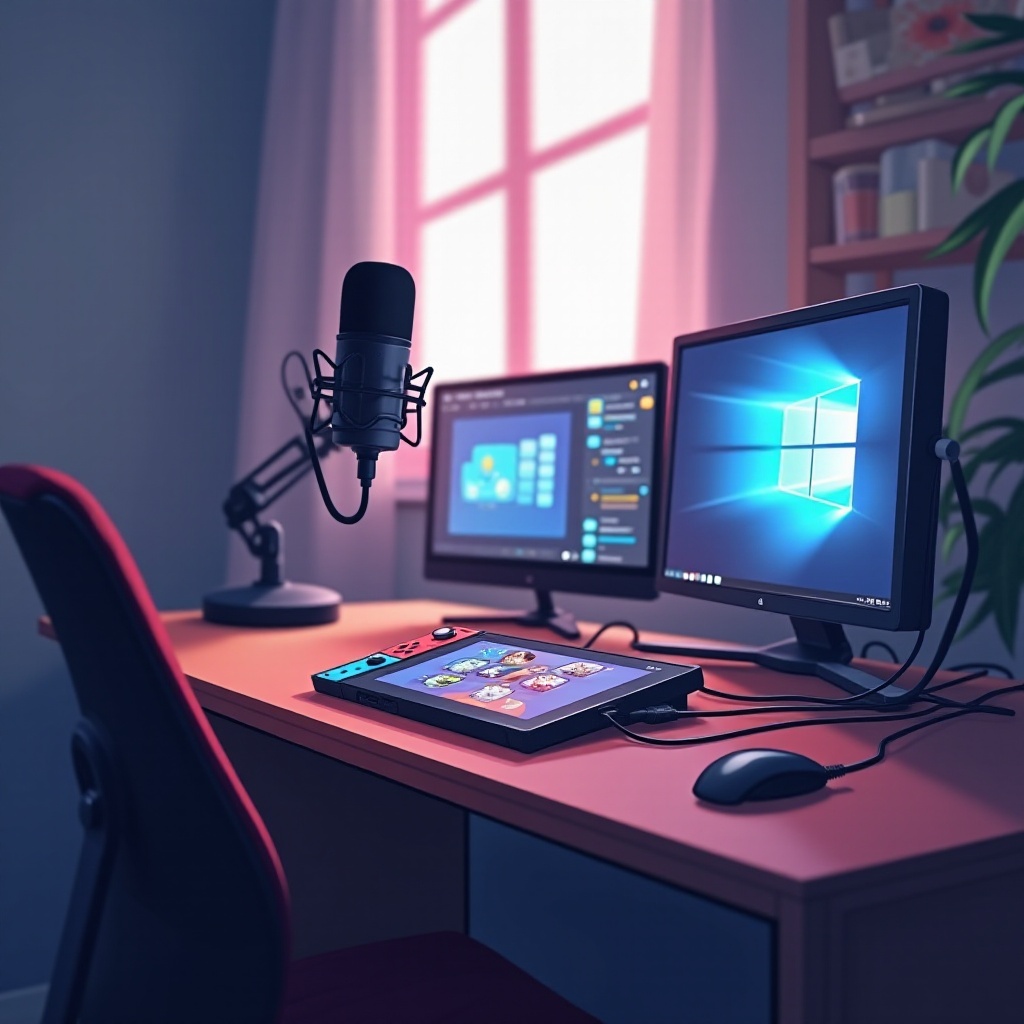
- Yhdistä Capture Card: Käytä HDMI-kaapelia yhdistääksesi Nintendo Switchin kaappauskorttiin, ja liitä kortti sitten tietokoneeseesi USB:n avulla.
- OBS:n konfigurointi videokaappausta varten: Lisää OBS:ssa uusi ”Video Capture Device” -lähde, valitse kaappauskorttisi vaihtoehdoista ja esikatsele peliäsi.
Tämä valmistelu asettaa vaiheen suoratoistoalustan valinnalle ja konfiguroinnille.
Suoratoisto suurille alustoille
Kun asennuksesi on valmis, on aika aloittaa suoratoisto. Jokainen alusta tarjoaa ainutlaatuisen yleisön ja ominaisuuksia:
Suoratoisto Twitchissä
- Luo Twitch-tili: Rekisteröidy Twitchiin, jos sinulla ei ole vielä tiliä.
- Hanki suoratoistoavain: Twitch-tilin asetuksissa mene ”Channel and Videos” -osioon ja kopioi suoratoistoavaimesi.
- Yhdistä OBS Twitchiin: Siirry OBS:n ”Asetuksiin”, valitse ”Twitch” palveluksi ja syötä suoratoistoavain.
Suoratoisto YouTubessa
- YouTube-tilin asetukset: Varmista, että YouTube-tililläsi on oikeus live-suoratoistoon, joka saattaa vaatia vahvistuksen.
- Luo Live Stream -tapahtuma: YouTuben hallintapaneelissa aloita uusi live-suoratoisto ja hanki suoratoistoavain.
- OBS:n konfigurointi YouTubea varten: Kuten Twitchin kanssa, syötä YouTube-suoratoistoavaimesi OBS:n asetuksiin.
Suoratoisto Facebook Gamingissä
- Luo pelinluojan sivu: Välttämätöntä pelisisällön suoratoistoa varten.
- Luo live-suoratoisto: Facebook Creator Studion kautta, aloita uusi suoratoisto ja hanki suoratoistoavain.
- OBS:n konfigurointi Facebookia varten: Syötä suoratoistoavain OBS:ään aloittaaksesi lähetyksesi.
Valitsemalla haluamasi alustan olet valmis sukeltautumaan toimintaan, sitoutumaan katsojiin ja rakentamaan yhteisösi.
Suoratoistosi laadun optimointi
Katsojien sitouttamiseksi on tärkeää varmistaa korkealaatuiset lähetykset:
Video- ja ääniohjeet
- Pidä vähintään 720p-resoluutio selkeyden vuoksi.
- Valitse kuvanopeudet 30 tai 60 FPS, perustuen internet-nopeuteesi ja tietokoneen suorituskykyyn.
- Säädä ääniasetukset kirkkaiden ja selkeiden äänitasojen saavuttamiseksi.
Viiveen ja puskuroinnin käsittely
- Sulje tarpeettomat sovellukset, jotka kuluttavat kaistanleveyttä.
- Jos katsojat kokevat puskurointia, vähennä lähetyksen resoluutiota tai bittinopeutta.
- Pidä mieluummin langallisia internet-yhteyksiä Wi-Fi:n sijasta vakauden parantamiseksi.
Laadukas lähetys parantaa katsojien pysyvyyttä ja auttaa kanavan kasvattamisessa tehokkaasti.
Sitoutuminen yleisöösi
Muuntaaksesi satunnaiset katsojat omistautuneiksi seuraajiksi, luo mukaansatempaava lähetys:
Ylätunnisteiden ja hälytysten käyttö
- Paranna lähetyksesi ylätunnisteilla, jotka näyttävät chatin, uudet tilaajat ja lahjoitukset.
- Käytä hälytyksiä tunnistaaksesi uusia seuraajia tai lahjoituksia, luomalla yhteyden yleisöösi.
Suoratoisto-yhteisön rakentaminen
- Ota osaa keskusteluun katsojien kanssa, luodaksesi tervetulleen ja vuorovaikutteisen tilan.
- Kannusta keskusteluja ja vastaa kommentteihin pelitilanteiden aikana vahvistaaksesi sitoutumista.
Keskittymällä yleisön sitouttamiseen kanavasi kasvaa luonnollisemmin uskollisuuden ja suusanallisen mainonnan kautta.
Päätelmä
Nintendo Switch -pelien suoratoisto voi olla jännittävä ja palkitseva yritys. Tämä opas on varustanut sinut tarvittavilla työkaluilla aloittaaksesi suoratoiston luottavaisin mielin. Olitpa suoratoistamassa huvin vuoksi tai tavoittelemassa seuraajakunnan rakentamista, nämä vaiheet auttavat sinua aloittamaan suoratoistomatkasi menestyksekkäästi.
Usein kysyttyjä kysymyksiä
Voinko suoratoistaa Nintendo Switchiä ilman tallennuskorttia?
Vaikka tallennuskortti on suositeltava parhaan laadun saavuttamiseksi, vaihtoehtoiset menetelmät, kuten Xbox Onen käyttäminen läpivientinä, mahdollistavat suoratoiston ilman sitä.
Mitkä ovat parhaat suoratoisto-ohjelmistovaihtoehdot aloittelijoille?
OBS Studio ja Streamlabs ovat erinomaisia valintoja niiden helppokäyttöisten käyttöliittymien ja vankan yhteisötuen ansiosta.
Kuinka voin parantaa suoratoistoni videon laatua?
Varmista, että käytät korkealaatuisia HDMI-kaapeleita, pidät yllä optimaalista internetyhteyttä ja säädä OBS-asetukset parhaaseen resoluutioon ja bittinopeuteen.