
Einführung
Gedämpfter Ton auf Ihrem MacBook kann frustrierend sein, besonders wenn Sie mitten in einem wichtigen Anruf sind oder Ihre Lieblingsmusik genießen. Oft wird der Ton verzerrt, was es schwierig macht, klar zu hören. Dieser umfassende Leitfaden skizziert klare Schritte zur Diagnose und Behebung von Problemen mit gedämpftem Ton auf Ihrem MacBook, unabhängig davon, ob sie von Softwareeinstellungen herrühren oder fortgeschrittenere Lösungen erfordern. Wir werden auch Wege zur Verbesserung der Audioqualität und wann es ratsam sein könnte, professionelle Hilfe zu suchen, erkunden. Mit diesen Erkenntnissen können Sie klaren und deutlichen Ton auf Ihrem MacBook wiederherstellen und Ihr Hörerlebnis verwandeln.
Verstehen von Problemen mit gedämpftem Ton
Verstehen, warum der Ton Ihres MacBooks gedämpft klingt, ist entscheidend für die effektive Fehlersuche. Gedämpfter Ton bezieht sich auf eine Soundausgabe, die unklar, leise oder verzerrt ist, und kann Ihre alltäglichen Aufgaben erheblich stören. Die Erkennung der häufigen Ursachen hinter diesem Problem ist der erste Schritt zur Lösung.
Häufige Ursachen von gedämpftem Ton
Gedämpfter Ton kann aus mehreren Problemen resultieren:
- Audioeinstellungen: Fehlkonfigurierte Systemeinstellungen können die Klangklarheit beeinträchtigen.
- Softwarefehler: Fehler in macOS-Updates können Audioverzerrungen einführen.
- Verschmutzte Lautsprecher: Ansammelter Staub oder Schmutz kann die Lautsprecher blockieren.
- Physischer Schaden: Ein Fall Ihres MacBooks könnte interne Komponenten beschädigen.
Symptome, auf die Sie achten sollten
Die Identifizierung von Symptomen von gedämpftem Ton hilft, das Problem schnell anzugehen:
- Bemerkbar niedrige Lautstärke trotz hoher Lautstärkeeinstellung.
- Klang, der distanziert oder hohl erscheint.
- Verzerrungen bei der Audiowiedergabe.
- Anhaltende Probleme mit der Audioausgabe in mehreren Anwendungen.
Grundlegende Schritte zur Fehlerbehebung
Sobald Sie mögliche Ursachen identifiziert haben, kann die Initiierung grundlegender Fehlerbehebung einfache Audioprobleme häufig lösen. Lassen Sie uns diese ersten Maßnahmen genauer betrachten, die Sie ergreifen können, um das Problem zu mindern und hoffentlich die Tonklarheit wiederherzustellen.
Überprüfung der Audioeinstellungen
Beginnen Sie mit der Überprüfung der Audioeinstellungen Ihres MacBooks:
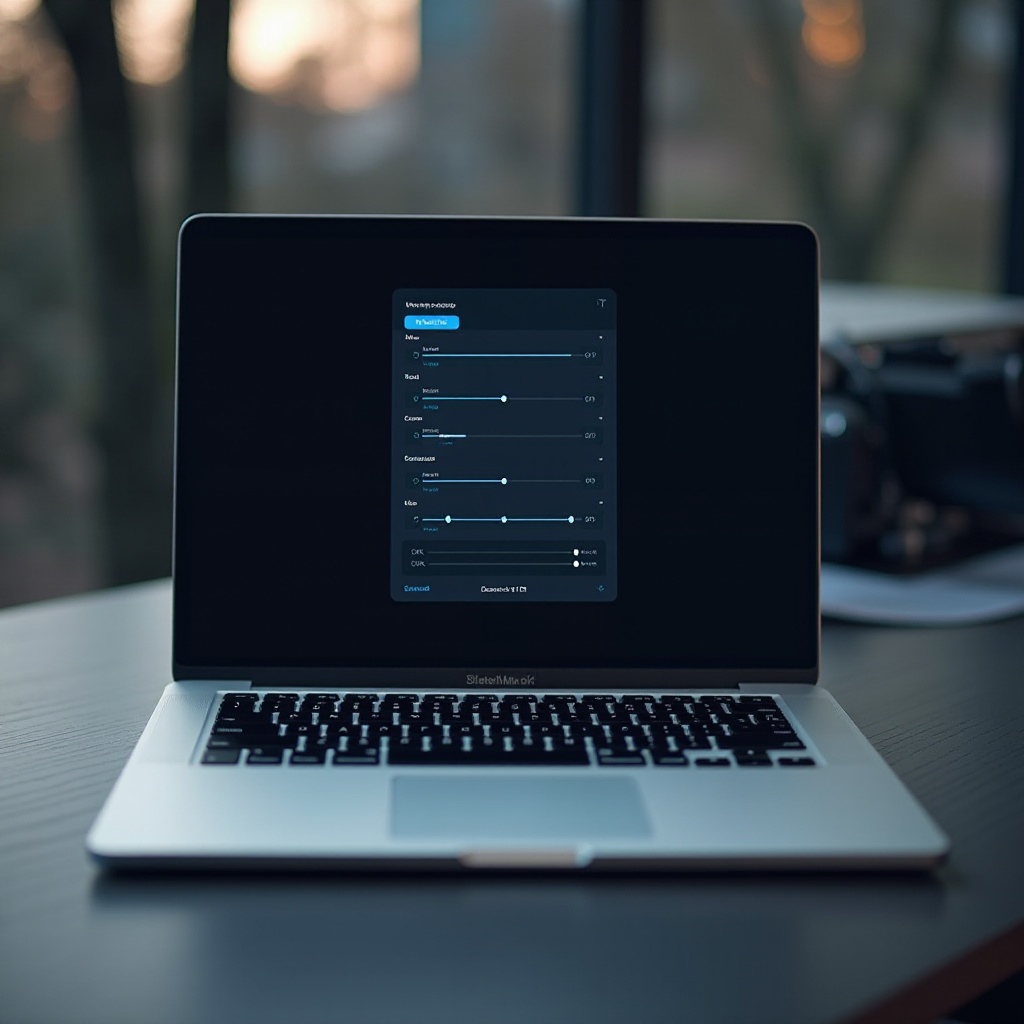
- Gehen Sie zu ‘Systemeinstellungen’ > ‘Ton’.
- Überprüfen Sie ‘Ausgabe’ und stellen Sie sicher, dass das richtige Ausgabegerät ausgewählt ist.
- Stellen Sie den Balanceregler auf die mittlere Position ein.
- Versuchen Sie, Audioverbesserungen zu deaktivieren.
Aktualisierung von macOS
Das Halten Ihres macOS auf dem neuesten Stand kann softwarebedingte Audioprobleme lösen:
- Klicken Sie auf das Apple-Menü und wählen Sie dann ‘Systemeinstellungen’.
- Wählen Sie ‘Software Update’.
- Wenn ein Update verfügbar ist, klicken Sie auf ‘Jetzt aktualisieren’.

Erweiterte Audio-Reparaturen
Wenn grundlegende Schritte nicht funktionieren, ziehen Sie diese erweiterten Lösungen in Betracht, um komplexere Audioprobleme zu beheben und die Klangqualität Ihres MacBooks wiederherzustellen.
Zurücksetzen von NVRAM/PRAM und SMC
Das Zurücksetzen von NVRAM und SMC kann anhaltende Audio-Probleme lösen:
- Schalten Sie Ihr MacBook aus.
- Schalten Sie es ein und drücken Sie sofort Option + Command + P + R für 20 Sekunden.
- Lassen Sie die Tasten los und lassen Sie Ihr MacBook neu starten.
Für das SMC-Reset:
- Schalten Sie Ihr MacBook aus.
- Für MacBooks mit T2-Chip: Drücken Sie Control + Option + Shift für 7 Sekunden.
- Fügen Sie die Einschalttaste hinzu und halten Sie alle Tasten für weitere 7 Sekunden.
- Lassen Sie alle Tasten los und schalten Sie Ihr MacBook ein.
Apple Diagnostics ausführen
Apple Diagnostics kann Hardwareprobleme effektiv identifizieren:
- Schalten Sie Ihr MacBook aus und trennen Sie angeschlossene Geräte.
- Schalten Sie es ein und drücken Sie sofort D, bis die Diagnose beginnt.
- Befolgen Sie die Anweisungen auf dem Bildschirm, um die Hardware zu testen.
Verbesserung der Audioqualität des MacBooks
Um die Audioqualität über die Fehlerbehebung hinaus zu verbessern, können diese Strategien helfen, die allgemeine Klangqualität zu steigern und die Audioausgabe Ihres MacBooks angenehmer zu gestalten.
Verwendung von Drittanbieter-Software
Drittanbieter-Apps wie Boom 3D können die Audioausgabe verbessern:
- Bietet Equalizer-Einstellungen zur Anpassung des Klangs.
- Bietet Lautstärke-Booster-Funktionen.
Ausprobieren externer Audiozubehör
Überlegen Sie sich externe Geräte für einen Audio-Boost:
- Verwenden Sie hochwertige externe Lautsprecher, um die Klangtreue zu verbessern.
- Investieren Sie in geräuschunterdrückende Kopfhörer für ein klareres Audioerlebnis.
DIY-Hardware-Checks
Sollten die Probleme bestehen bleiben, könnten DIY-Hardware-Checks erforderlich sein. Diese Schritte decken ab, wie Sie die Audiokomponenten Ihres MacBooks sicher inspizieren und reinigen können.
Reinigung der internen Lautsprecher
Schmutz kann den Lautsprecherausgang behindern:
- Schalten Sie Ihr MacBook aus.
- Verwenden Sie Druckluft, um vorsichtig Staub von den Lautsprechern zu blasen.
- Wischen Sie vorsichtig entlang der Lautsprechergitter mit einem Mikrofasertuch.
Überprüfung auf physische Schäden
Physische Schäden können Audiokomponenten beeinträchtigen:
- Untersuchen Sie das Äußere auf sichtbare Beschädigungen.
- Überprüfen Sie interne Lautsprecher, indem Sie das MacBook öffnen (nur wenn Sie sich wohl und sicher fühlen).
Wann professionelle Hilfe suchen
Wenn alles andere fehlschlägt, ist professionelle Hilfe ratsam, um komplexe Probleme genau zu diagnostizieren und zu reparieren, um dauerhafte Lösungen sicherzustellen.
Erkennung von Hardwarefehlern
Anhaltende Probleme könnten auf Hardwarefehler hindeuten:
- Wenn Sie Knacken hören oder gar keinen Ton.
- Wenn der Ton mit externen Geräten funktioniert, aber nicht mit Lautsprechern.
Verständnis der Garantie- und Reparaturoptionen
Berücksichtigen Sie den Garantiestatus vor Reparaturen:
- Überprüfen Sie, ob das MacBook über die Support-Website von Apple unter Garantie steht.
- Konsultieren Sie autorisierte Service-Anbieter für zuverlässige Reparaturen.
Schlussfolgerung
Gedämpfter Ton auf einem MacBook kann die Produktivität beeinträchtigen und den Unterhaltungswert einschränken. Von der Überprüfung der Softwareeinstellungen bis hin zur Überprüfung der Hardwarekomponenten stehen verschiedene Lösungen zur Verfügung, um dieses Problem effektiv anzugehen. Regelmäßige Wartung, wie das Aktualisieren des Systems und das Reinigen der Audiokomponenten, kann potenzielle Probleme verhindern und die Klangqualität nachhaltig sicherstellen. Mit diesen Richtlinien werden die meisten Benutzer Probleme mit gedämpftem Ton eigenständig lösen, doch bleibt die Suche nach professioneller Hilfe entscheidend für die adäquate Behebung schwerwiegender Probleme. Die Wiederherstellung der optimalen Audiofunktionalität auf Ihrem MacBook hebt Ihr Benutzererlebnis und bereichert Aktivitäten wie Streaming, Anrufen und die Nutzung von Anwendungen.
Häufig gestellte Fragen
Warum ist der Ton meines MacBooks nach Software-Updates immer noch gedämpft?
Software-Updates können Fehler einführen. Versuchen Sie, Ihr NVRAM/PRAM zurückzusetzen oder Ihre Audioeinstellungen zu überprüfen, um verbleibende Probleme zu lösen.
Kann ich externe Lautsprecher verwenden, um gedämpfte Audio-Probleme vorübergehend zu beheben?
Ja, externe Lautsprecher können eine vorübergehende Lösung bieten, während Sie das zugrunde liegende Problem mit den internen Lautsprechern Ihres MacBooks diagnostizieren und beheben.
Wie effektiv sind Apps von Drittanbietern zur Verbesserung des MacBook-Audios?
Apps von Drittanbietern wie Boom 3D verbessern das MacBook-Audio effektiv, indem sie anpassbare Equalizer-Einstellungen und Klangverstärkungsfunktionen bieten.